

# Unibet.fr HUD
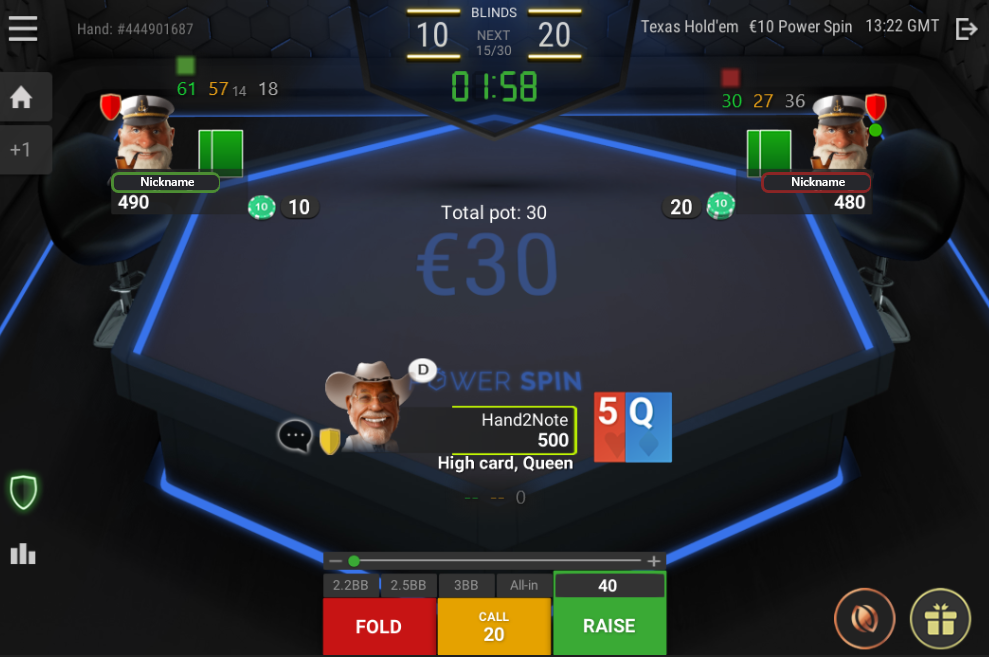
Hand2Note pour Unibet.fr offre un HUD puissant et personnalisable pour le jeu en direct, avec des outils complets pour l’analyse après session. Il vous aide à revoir votre jeu, étudier vos adversaires et analyser les tendances du field, même quand les pseudos changent souvent.
Depuis les derniers changements sur le réseau Relax Gaming, Unibet.fr autorise désormais le HUD dans son pool. L’ensemble des outils Hand2Note fonctionne donc sur Unibet.fr, pendant le jeu comme après la session.
Dans ce guide, vous allez voir :
- comment configurer Hand2Note pour Unibet.fr ;
- quelles fonctions utiliser pendant le jeu ;
- comment commencer à travailler avec Reports et Statistics.
Sommaire :
Configuration de Hand2Note étape par étape
# Hand2Note sur Unibet.fr
Le pool français sur Unibet.fr n’impose pas de restriction au HUD. L’ensemble des outils Hand2Note fonctionne donc sur Unibet.fr, pendant le jeu comme pour l’analyse après session.
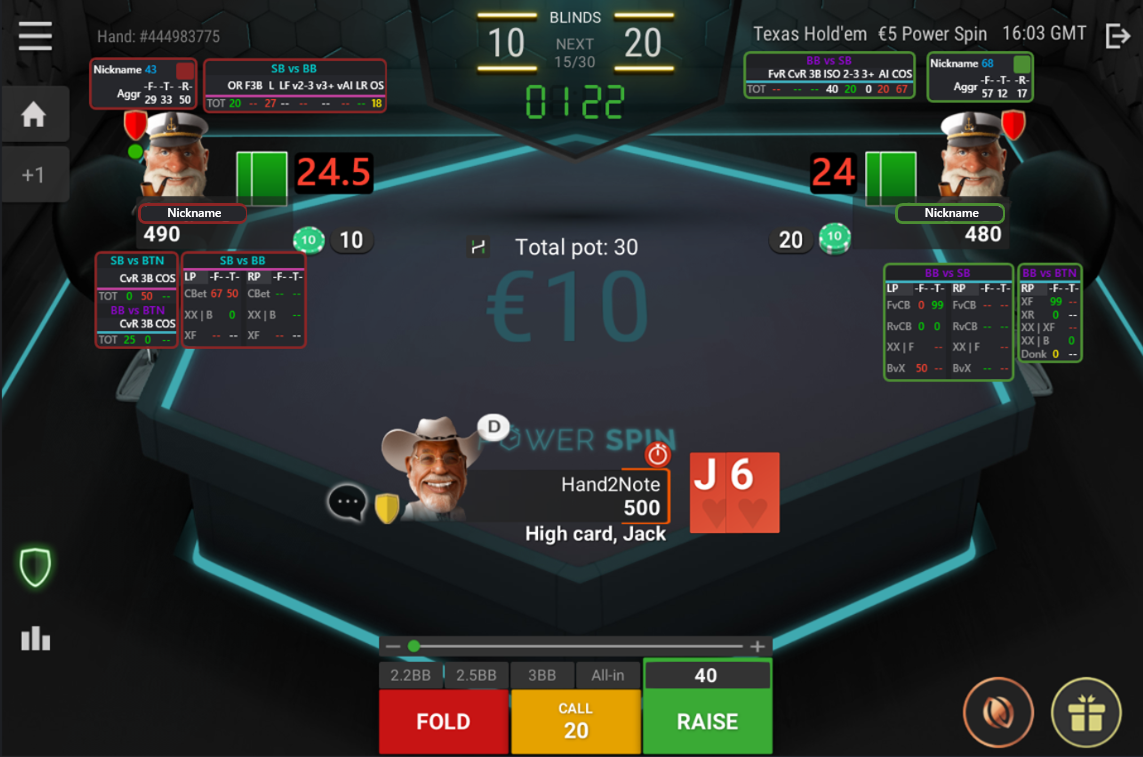
Le HUD peut rester simple avec les statistiques clés, ou aller plus loin avec les HUD dynamiques et positionnels, les popups, les notes, les diagrammes visuels, les badges et d’autres outils d’analyse des adversaires.
# Configuration de Hand2Note pour Unibet.fr
La configuration prend seulement quelques étapes : installez Hand2Note, activez l’enregistrement local des mains dans le client Unibet.fr puis ajoutez le bon dossier d’historique des mains dans Auto Import.
# Étape 1. Installer Hand2Note
Téléchargez et installez la dernière version de Hand2Note depuis le site officiel : Hand2Note.
Lancez Hand2Note.
# Étape 2. Configurer Unibet.fr
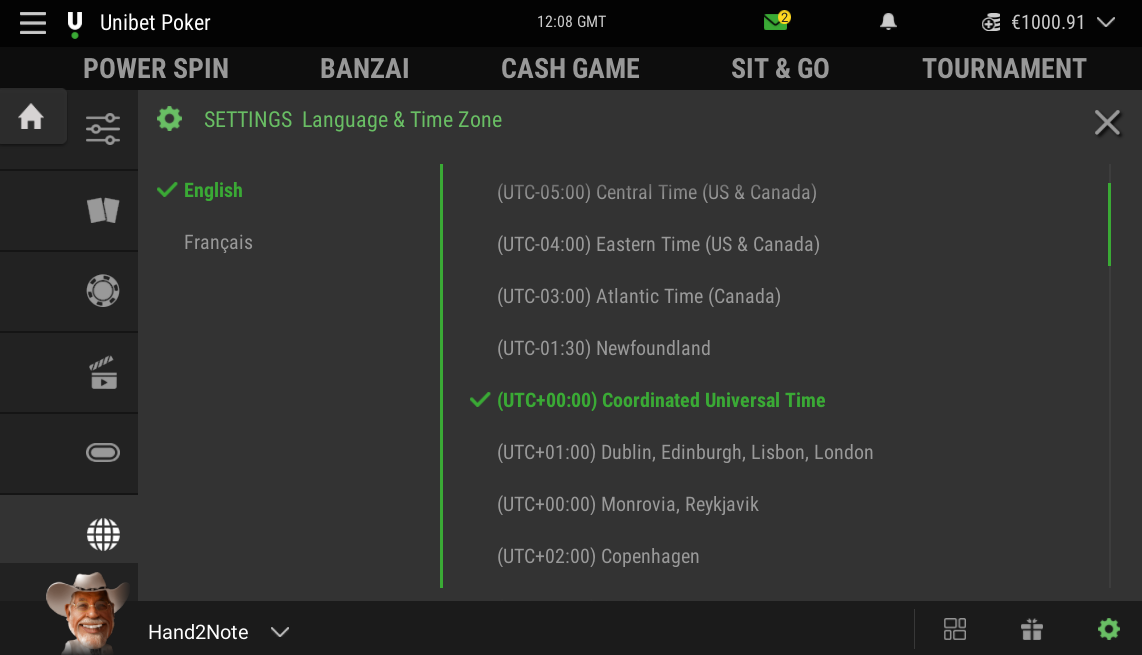
Passez le client Unibet.fr en anglais.
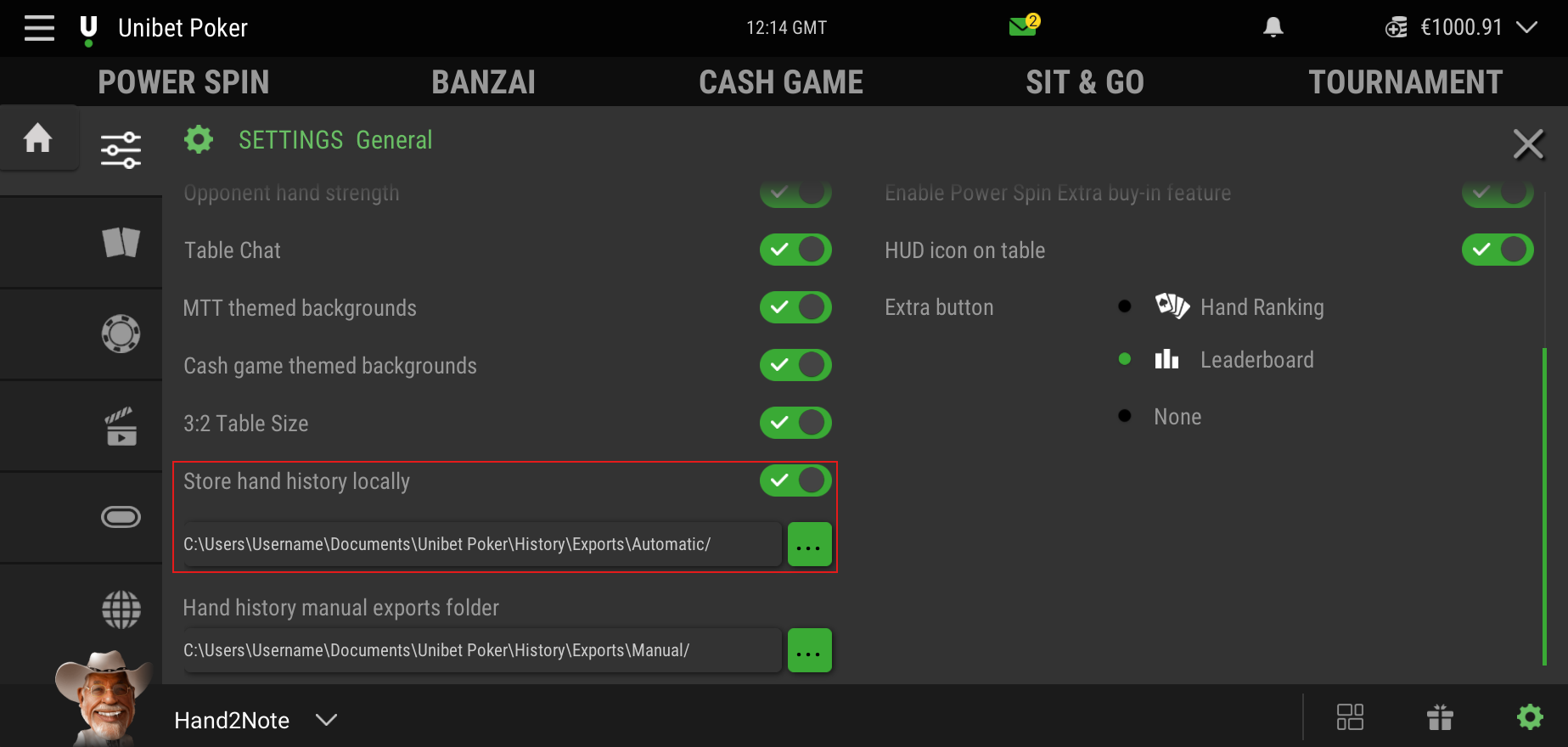
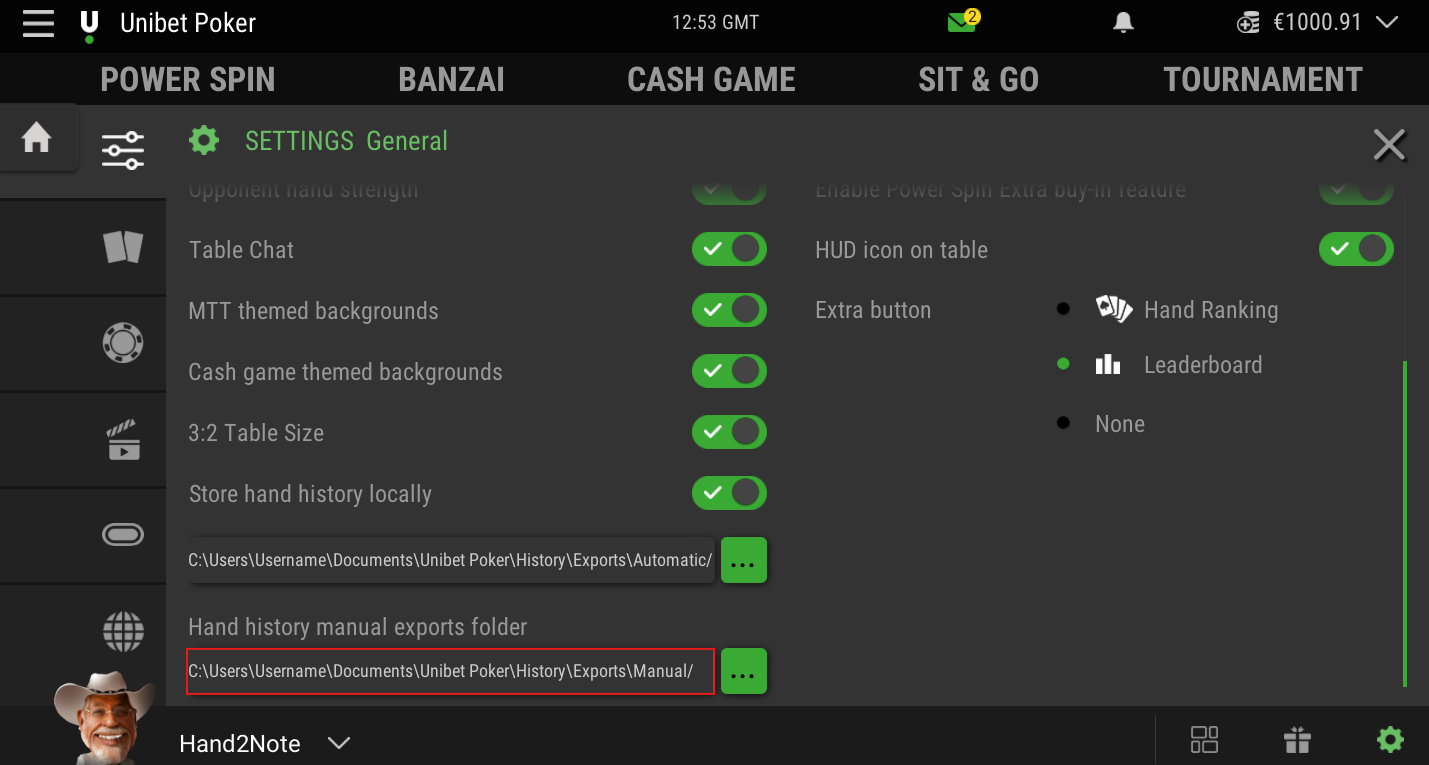
Activez ensuite Store hand history locally.
# Étape 3. Configurer Hand2Note
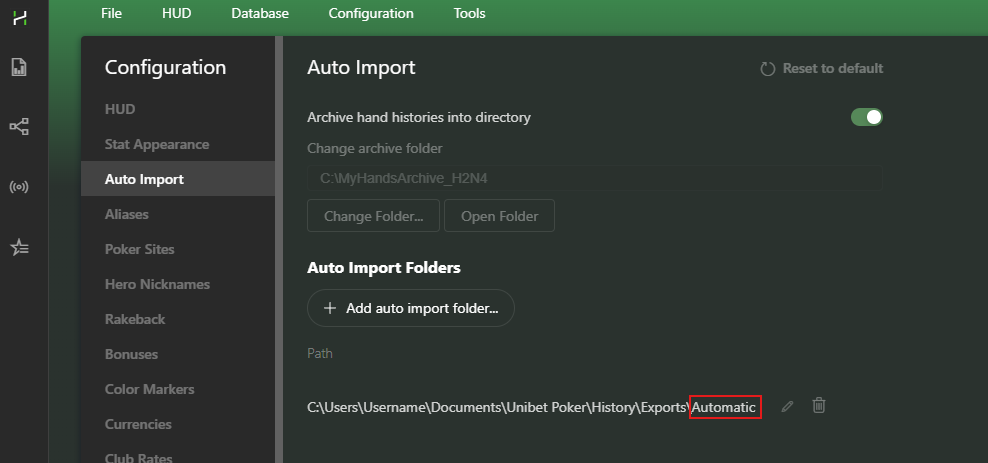
Ouvrez les paramètres Auto Import dans Hand2Note : Configuration → Auto Import
Cliquez sur Add auto import folder... et ajoutez ce dossier : C:UsersUsernameDocumentsUnibet PokerHistoryExportsAutomatic
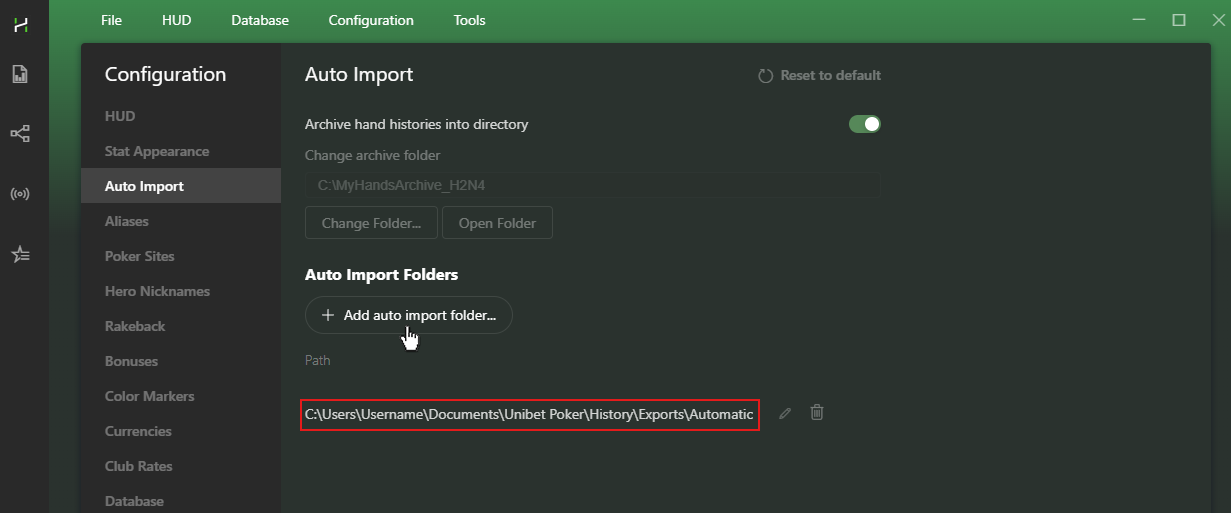
Après cela, Hand2Note importe les mains pendant la session et affiche le HUD aux tables.
# Bien démarrer avec Hand2Note
Hand2Note enregistre chaque main importée dans votre base de données. Après la session, vous pouvez revoir vos mains, vérifier vos résultats, trouver des leaks et étudier la façon dont le field joue.
# Revoir les mains jouées dans Reports
Ouvrez Reports et choisissez le rapport adapté à votre format de jeu.
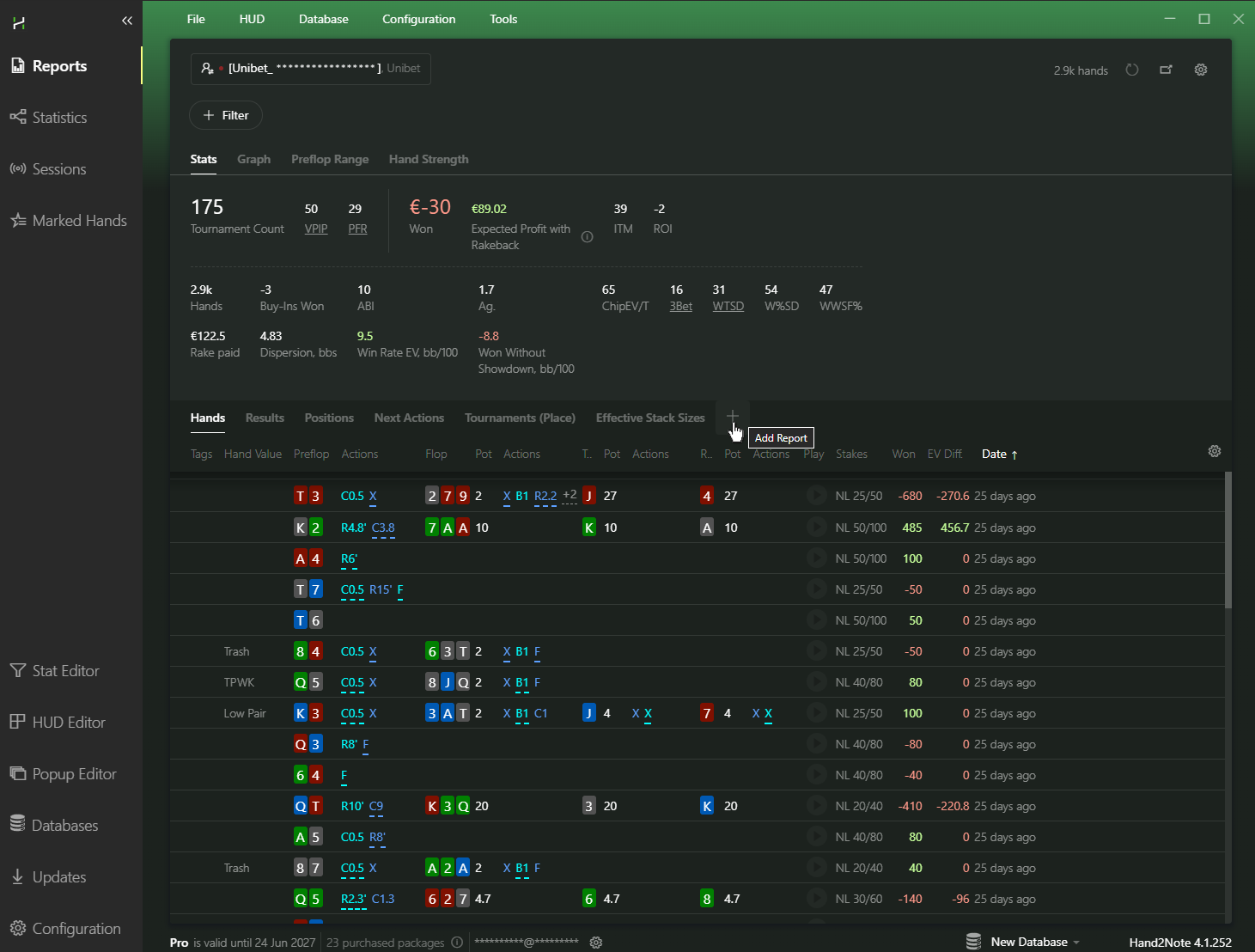
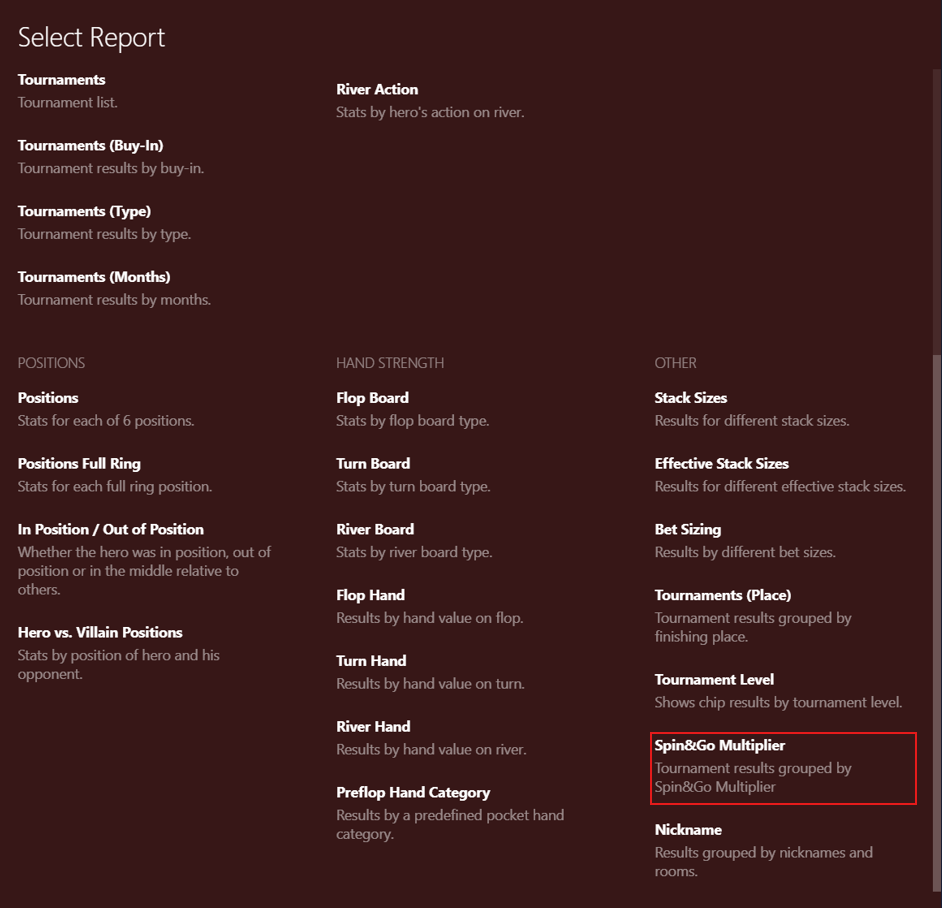
Pour Power Spin, commencez avec Spin&Go Multiplier. Ce rapport sépare les résultats par multiplicateur et facilite la comparaison entre les prize pools.
Pour les autres formats, choisissez le rapport correspondant dans la bibliothèque de rapports Hand2Note.
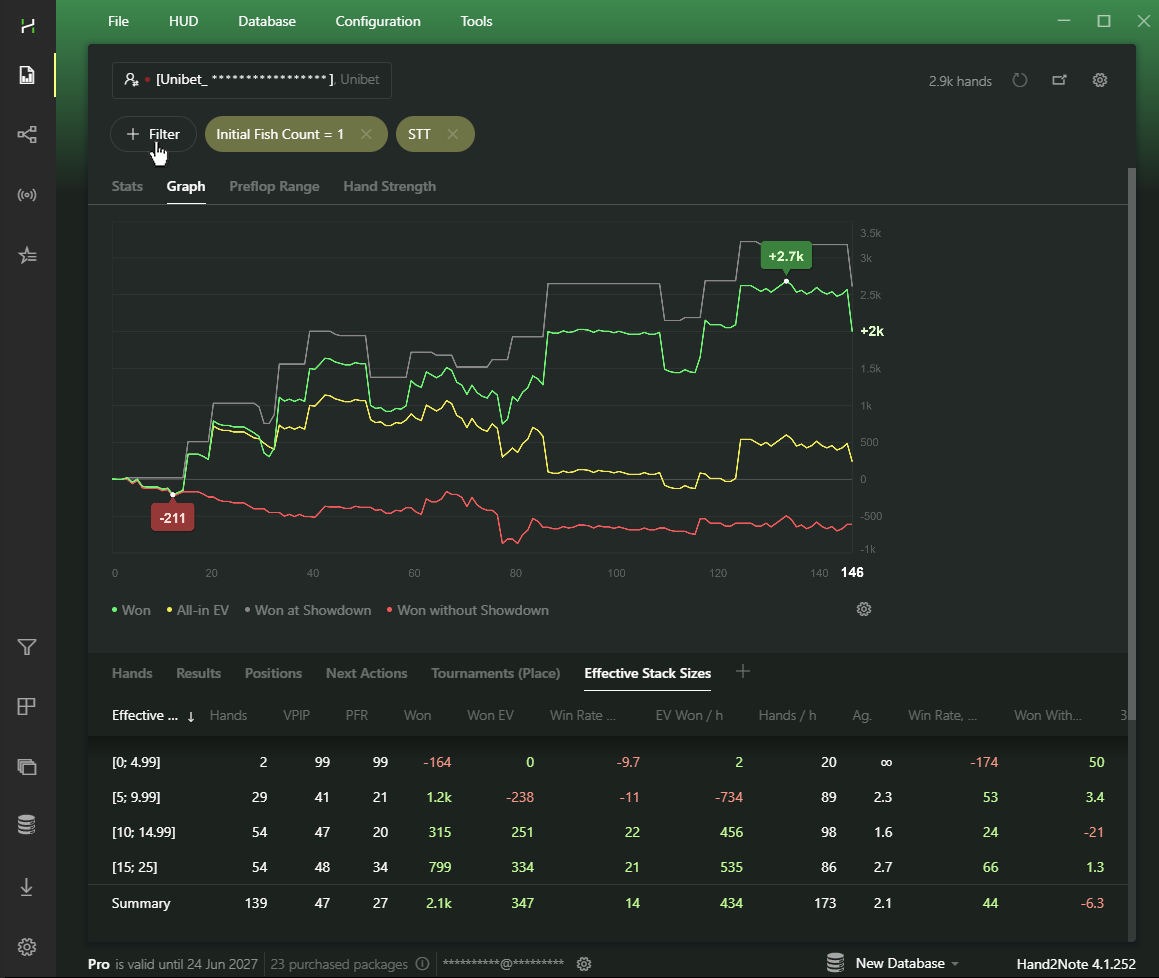
Pour une analyse plus précise des tournois, ajoutez Tournaments (Place). Ce rapport montre les résultats par place finale, même sur des tournois avec des prize pools différents.
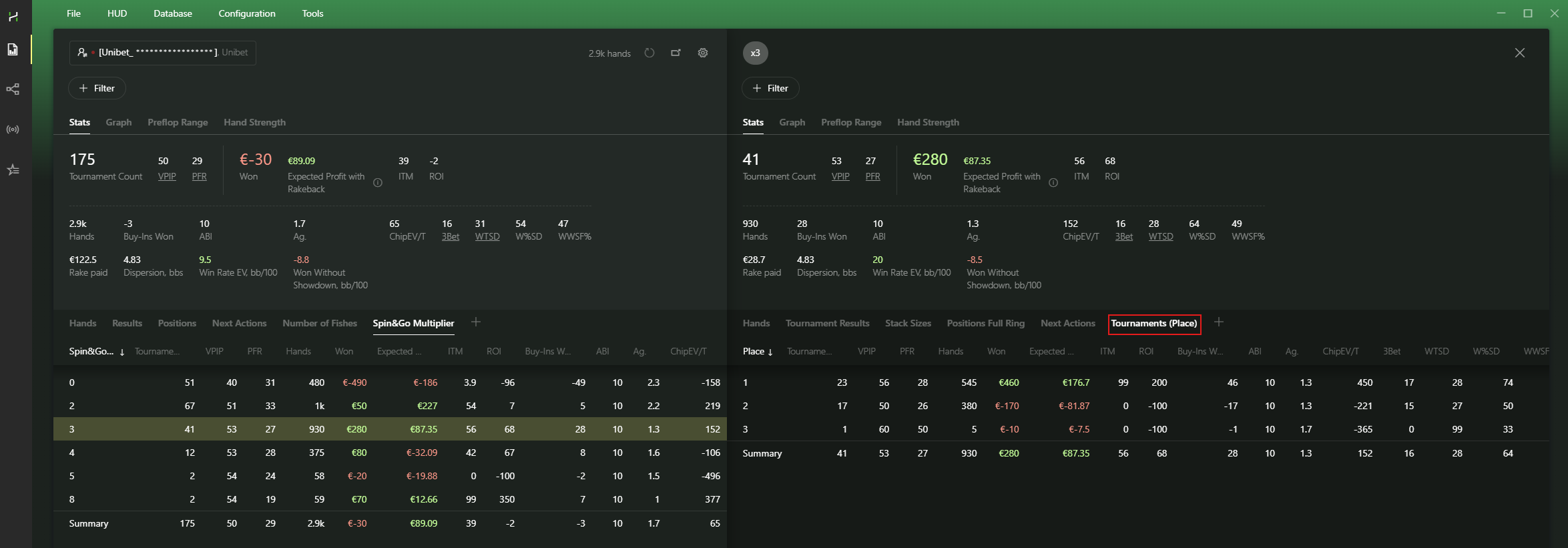
Vous pouvez aussi ajouter des filtres dans Reports pour vous concentrer sur des spots précis : types de joueurs, nombre de joueurs récréatifs à la table, tailles de stack ou autres situations de jeu.
# Étudier les tendances du field
Sur Unibet.fr, les joueurs peuvent utiliser plusieurs pseudos et les changer avec le temps. Cela rend plus difficile la collecte d’un grand échantillon sur un seul adversaire.
C’est pourquoi l’analyse du field est importante. Au lieu de vous baser sur un seul pseudo, Hand2Note vous permet d’étudier des groupes de joueurs avec des profils similaires.
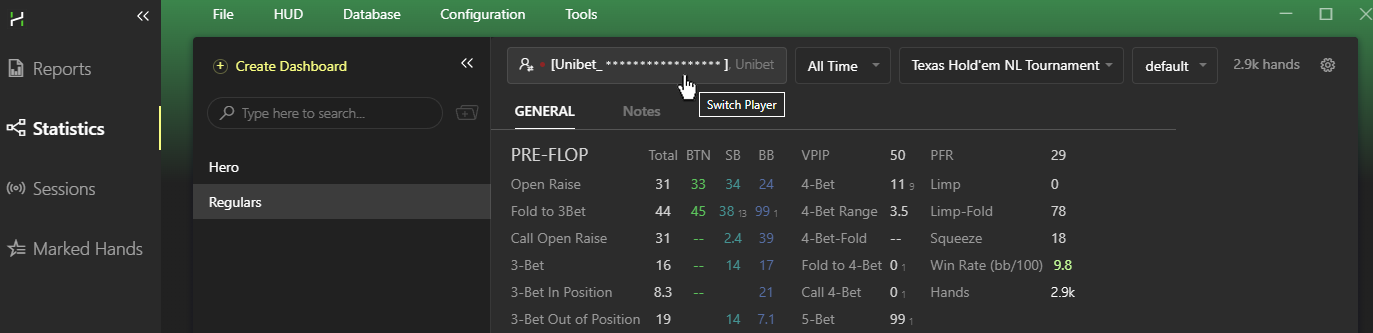
Ouvrez Statistics, cliquez sur un pseudo, puis allez dans l’onglet Multiple Players.
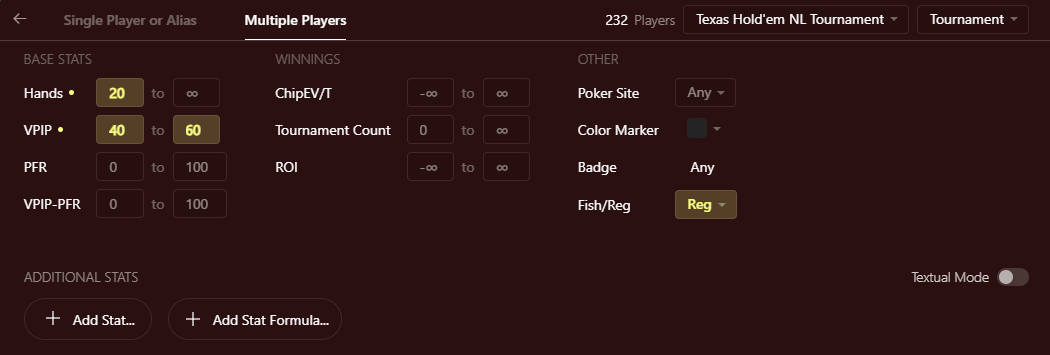
L’onglet Multiple Players vous aide à filtrer les joueurs selon les paramètres dont vous avez besoin.
Par exemple, analysez les joueurs récréatifs, les réguliers ou les joueurs avec certaines plages de statistiques.
Après avoir choisi un groupe, Hand2Note montre comment ces joueurs agissent dans différents spots.
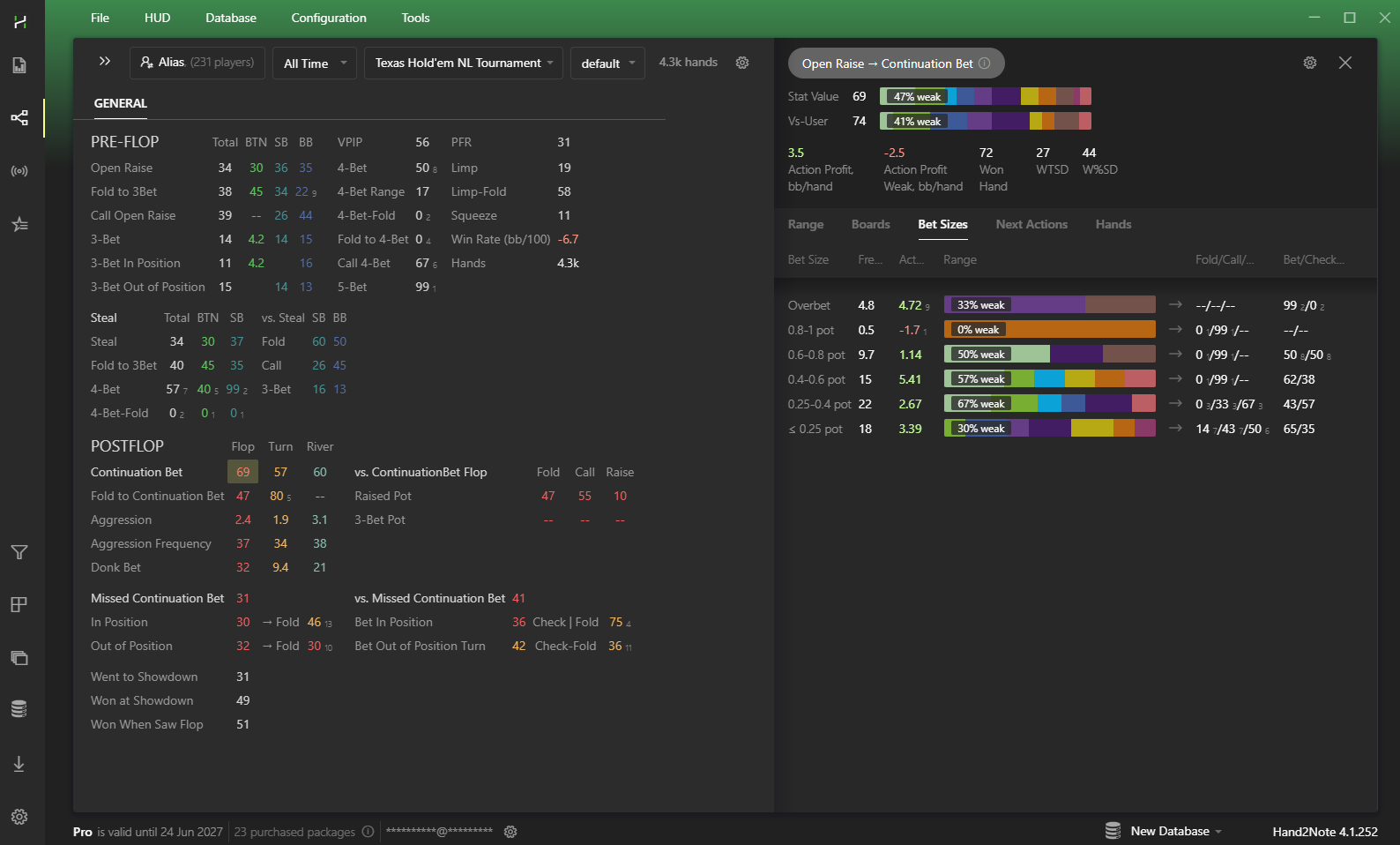
Cela donne une vue plus claire du pool quand les échantillons individuels restent petits.
# Questions fréquentes
# Pourquoi mon pseudo n’apparaît-il pas ?
Unibet.fr permet aux joueurs d’utiliser plusieurs pseudos et de les changer avec le temps.
Pour cette raison, Hand2Note utilise un identifiant unique appelé Hero ID. Hero ID regroupe toutes vos mains jouées dans un seul rapport, quel que soit le pseudo utilisé dans le client.
# Puis-je importer d’anciennes mains ?
Oui. Demandez votre historique des mains dans le client Unibet.fr, puis importez-le dans Hand2Note.
Choisissez le type de jeu, par exemple Power Spin, ouvrez l’onglet History, sélectionnez la période et cliquez sur Request File.
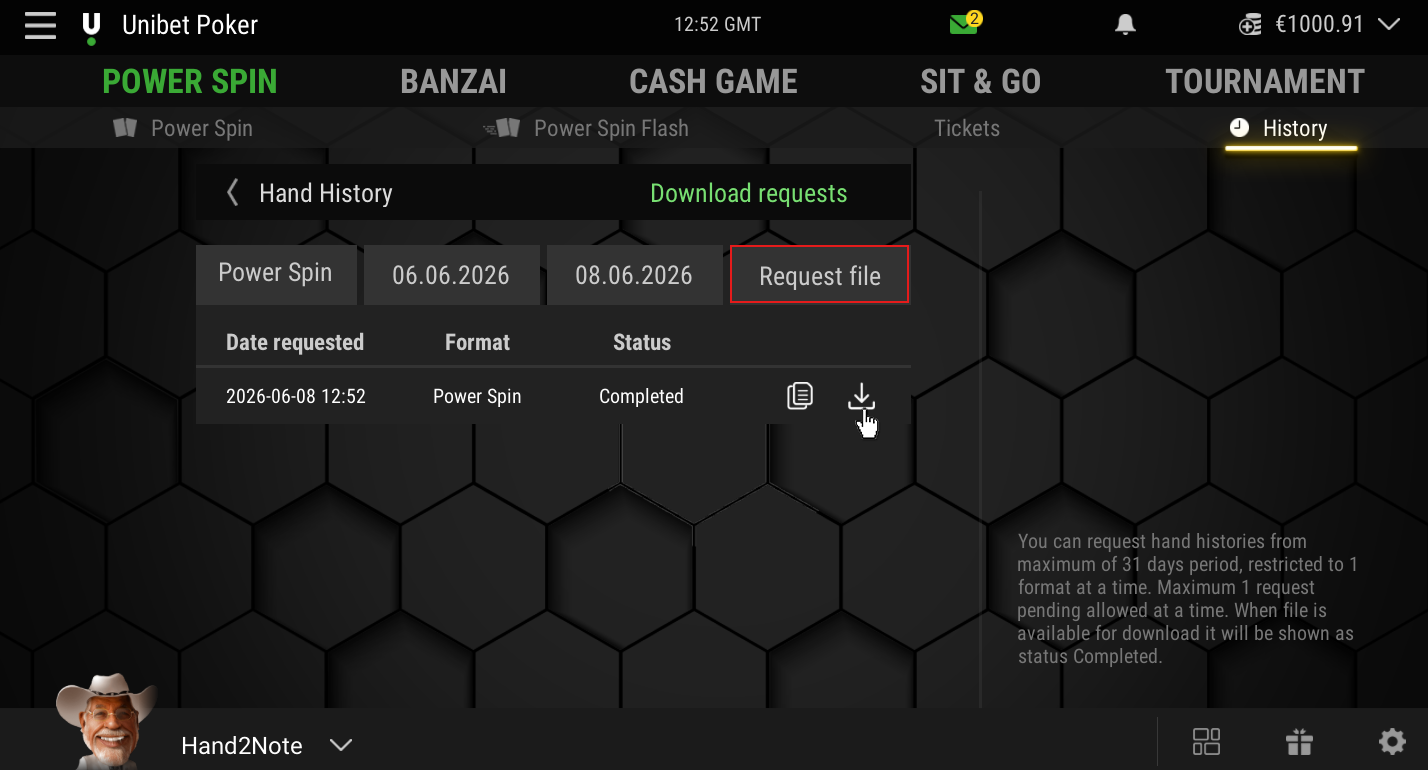
Quand le client prépare l’archive, il place les mains dans le dossier Manual Exports.
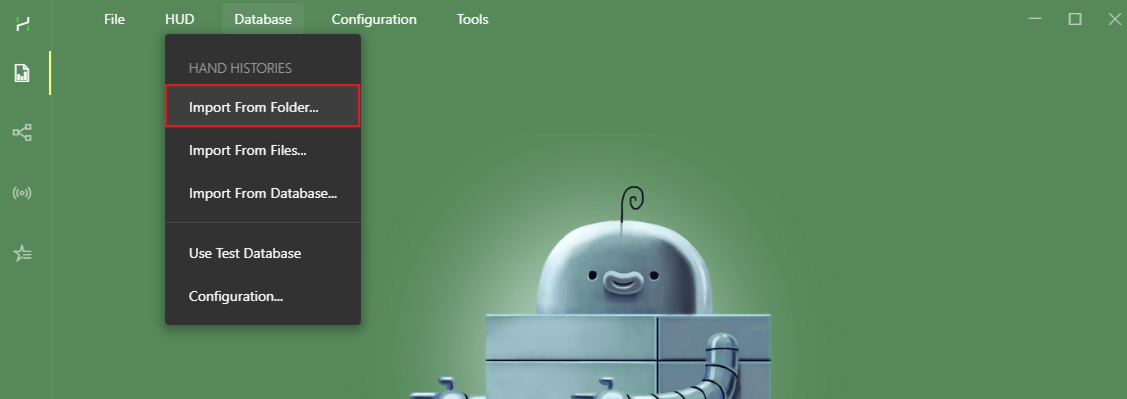
Décompressez l’archive téléchargée et importez les mains via : Import → Import from Folder.
# Le HUD fonctionne-t-il dans le client Unibet global ?
Pour le moment, Hand2Note prend en charge uniquement le client français Unibet.fr.
Nous suivons les changements de règles et ajouterons le support des autres pools si leurs règles autorisent le HUD à l’avenir.
# Dépannage
# Le HUD ne se met pas à jour pendant le jeu
Vérifiez les paramètres Auto Import dans Hand2Note. Auto Import doit contenir le dossier Automatic, pas le dossier Manual.
# Le HUD n’apparaît pas
Vérifiez que le client Unibet.fr utilise l’anglais.
Ensuite, ouvrez Updates dans Hand2Note et installez les dernières mises à jour pour Hand2Note, HUD Host et Unibet.
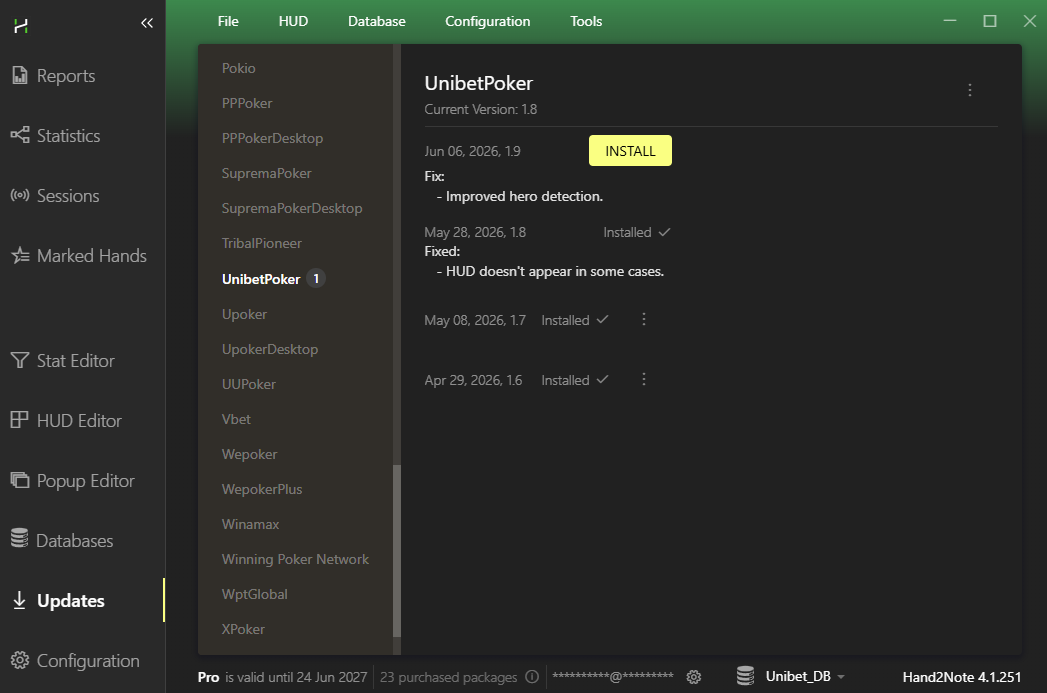
Après l’installation, redémarrez Hand2Note et le client de poker.


