

# Hand2Note во время игры
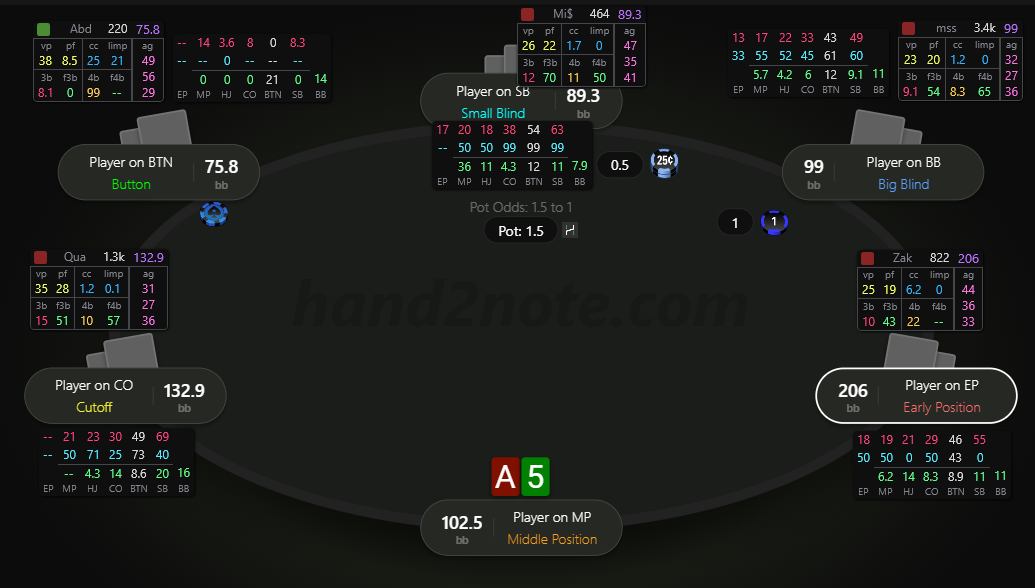
Профессиональные игроки часто называют Hand2Note самым мощным покерным HUD’ом и трекером. Но хороший HUD не обязательно должен состоять из десятков отдельных панелей и сотен статов на экране.
Hand2Note одинаково подходит как тем, кто предпочитает большие профессиональные HUD’ы с множеством статистики, так и тем, кому удобнее небольшие компактные HUD’ы. При этом даже компактный HUD дает доступ к дополнительной статистике, попапам и другим игровым функциям.
В этой статье покажу основные возможности Hand2Note во время игры и расскажу, как настроить их под себя.
Содержание:
Попапы и расширенная статистика
# Выбор HUD для игры
Для начала выберите HUD, с которым вам будет удобно играть.
В Hand2Note можно выбрать один из стандартных HUDов, полностью создать HUD под себя, использовать автоматические решения, которые сами будут показывать нужную информацию в подходящий момент, или приобрести готовый набор статистики в официальном магазине.
# Основной HUD
Поддерживается три основных типа HUD:
- Статический — показывает одинаковые статы для всех игроков. Это самый простой и популярный вид HUD.
- Позиционный — отображает разные статы в зависимости от позиции, типа игрока и других условий.
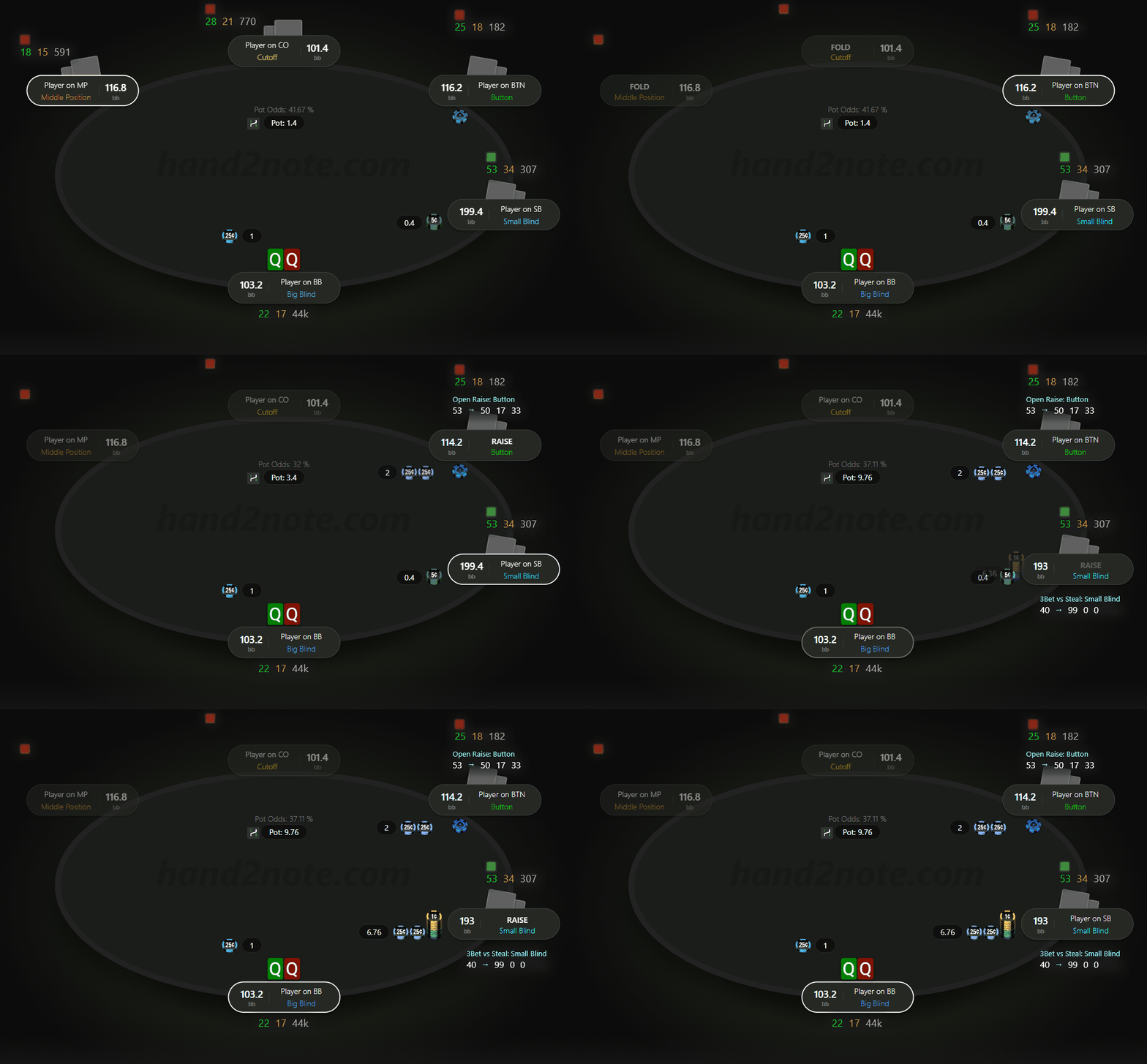
- Динамический — меняет отображаемые статы в зависимости от действий игроков и хода раздачи.
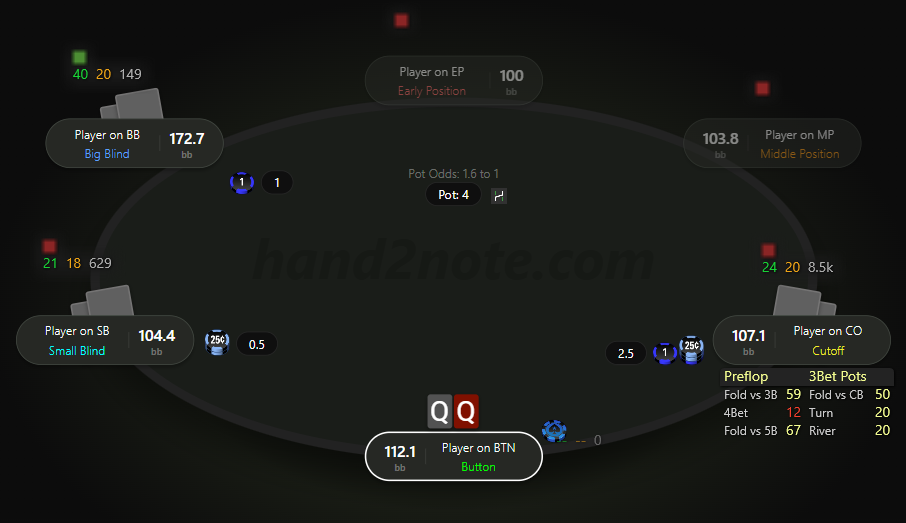
Подробнее о работе каждого типа HUD читайте в отдельной статье: Покерный HUD в Hand2Note.
# Автоматический HUD
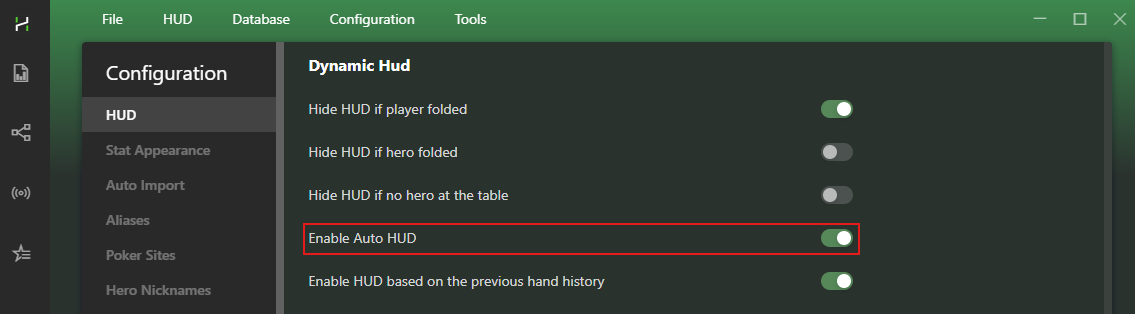
В Hand2Note также доступен встроенный Auto HUD (Автоматический HUD), дополняющий основной HUD.
Программа автоматически определяет текущую ситуацию за столом и показывает подходящие статы из вашего набора, если по ним собрано достаточно рук.
Включить или отключить Auto HUD можно через Configuration → HUD.
Работа этих HUD’ов будет автоматически отключаться во время игры, чтобы не нарушать правила рума: Ограничения HUD.
# Готовые HUD и наборы статистики
Если вы не знаете, какие статы действительно нужны во время игры, или не хотите тратить время на создание собственного HUD — можно начать с готовых решений из Poker HUD Store.
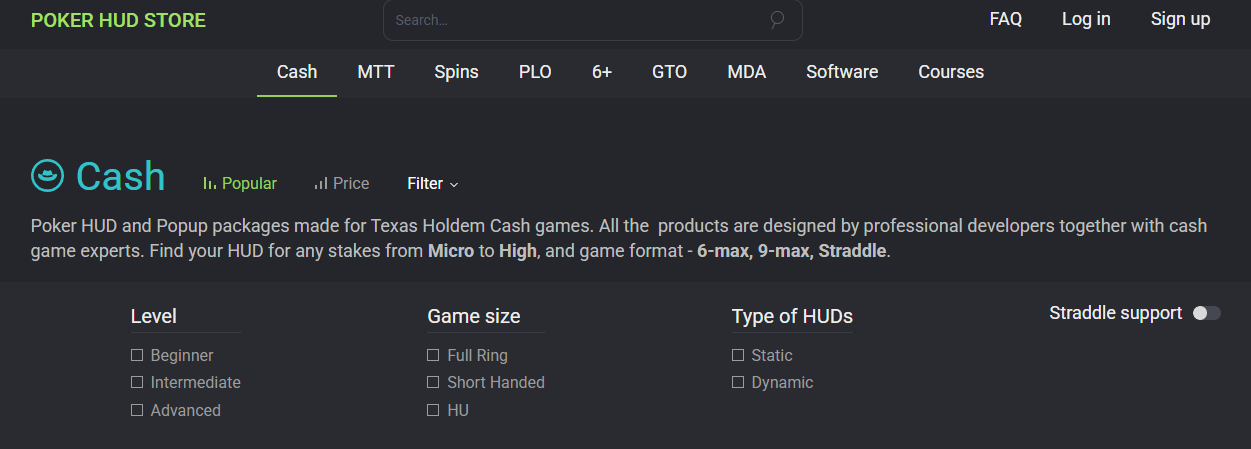
В официальном магазине собраны HUD и наборы статистики от других игроков, тренеров и покерных школ: от простых решений для начинающих до профессиональных HUD для MTT, Spin&Go, Cash и PLO.
# Попапы и расширенная статистика
HUD в Hand2Note — это не только статы на игровом столе. Дополнительная статистика доступна через систему попапов.
# Попап на стат
При наведении на стат открывается попап с визуальными диаграммами, картой рук, размерами ставок, последующими действиями игрока и другой статистикой.
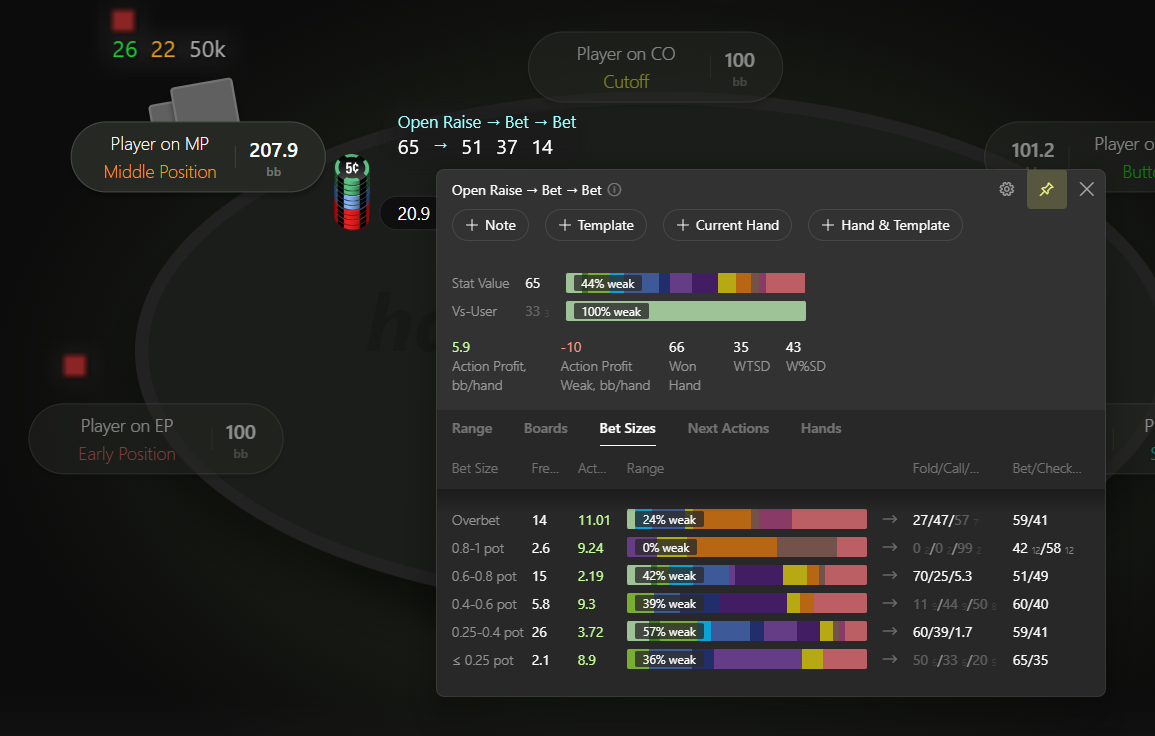
В Конфигурациях Hand2Note отдельно настраиваются размеры ставок, типы бордов и отображение силы рук внутри попапов.
# Назначенный попап
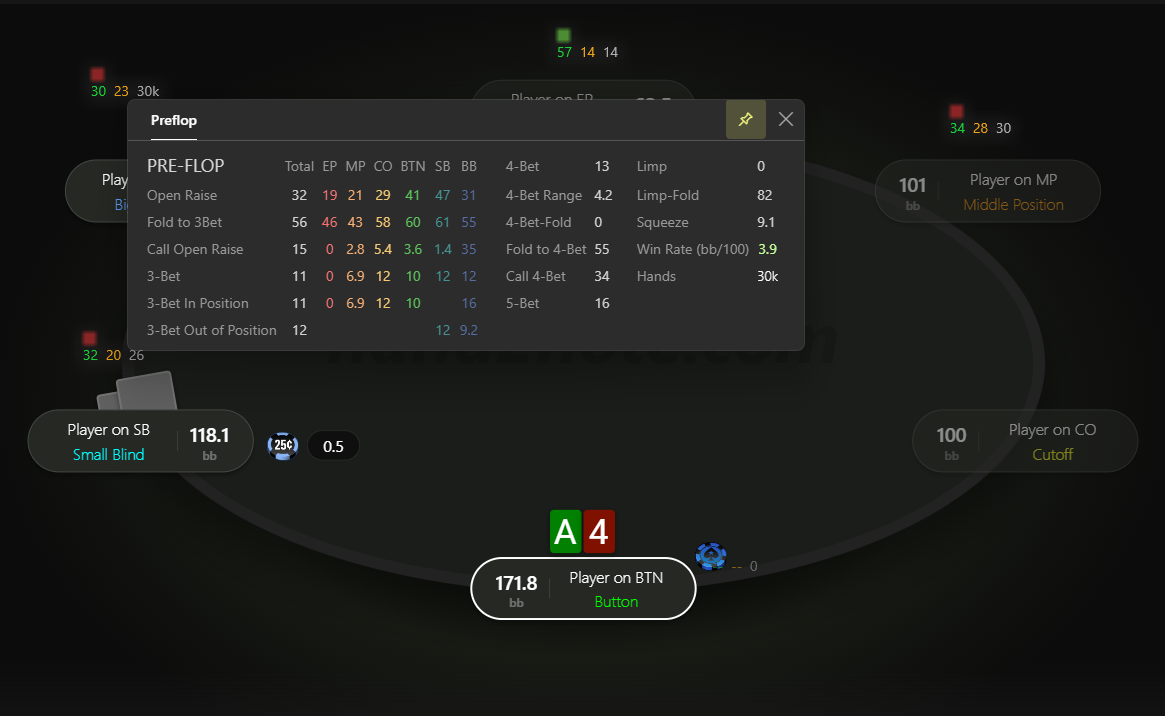
Вместо стандартного попапа на стат можно использовать собственные попапы.
Так при наведении на стат будет отображаться другая статистика, относящаяся к нужной игровой ситуации.
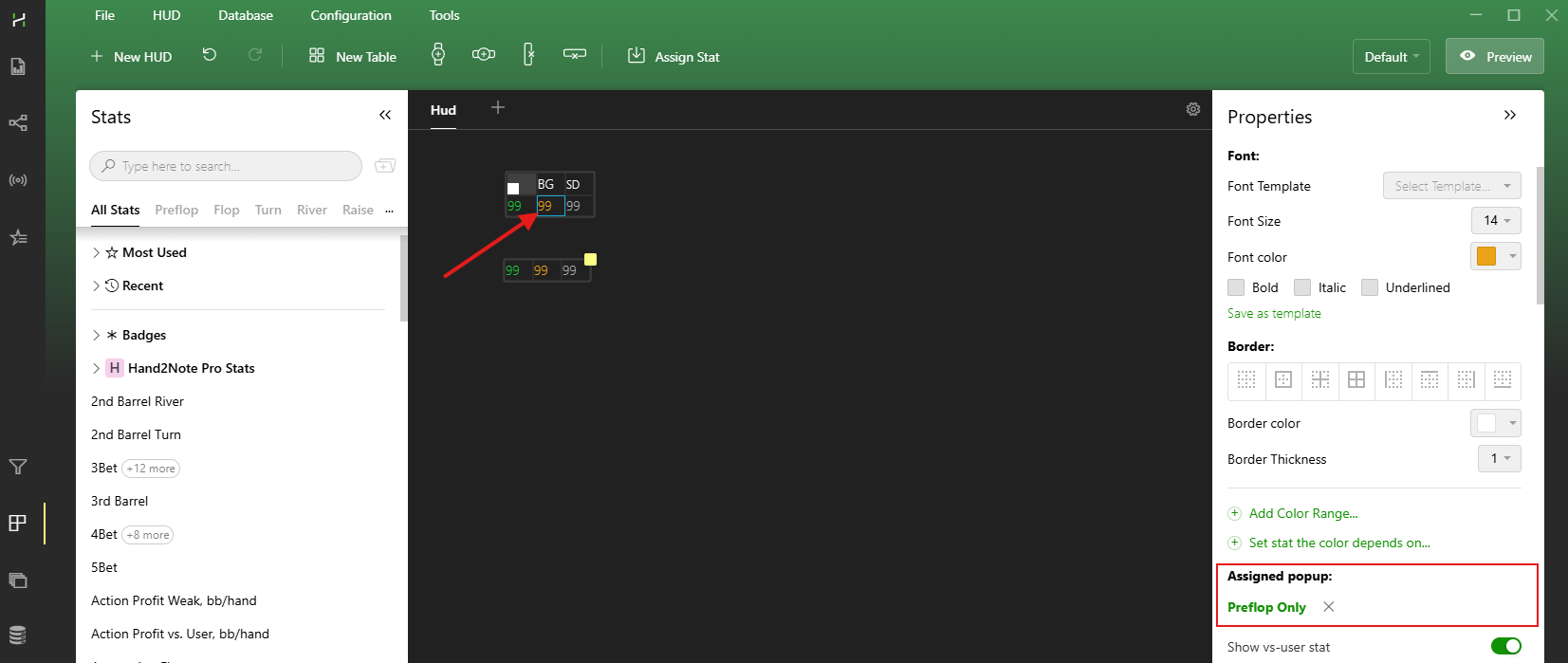
Чтобы привязать попап к стату:
1. Откройте Редакторе HUD
2. Кликните на нужную ячейку со статом
3. В панели Properties выберите + Assigned popup и укажите попап из списка
# Главный попап игрока
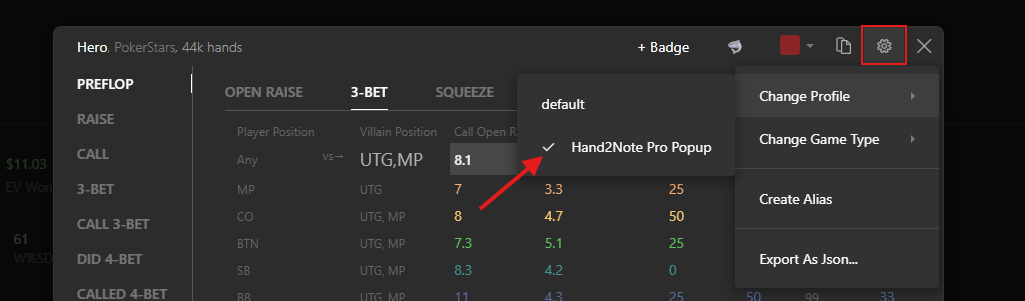
Главный попап открывается по клику на HUD и позволяет видеть всю основную информацию об игроке в одном окне.
Внутри главного попапа можно хранить десятки тысяч статов, заметки, график игрока и другие данные.
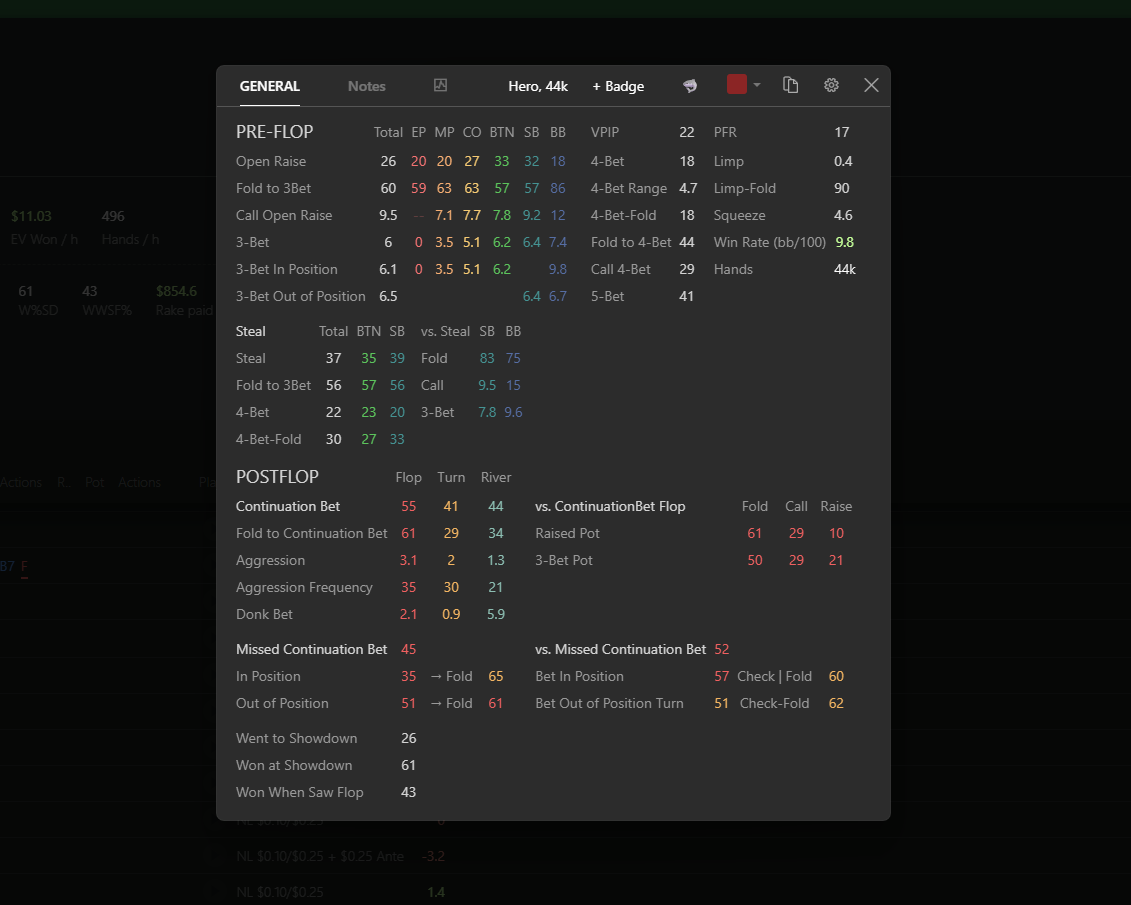
Используйте любой попап как главный — Hand2Note автоматически добавит вкладку с графиком, заметки и панель настроек.
# Заметки и визуальные метки
Во время игры важно не только смотреть автоматически накопленную статистику, но и быстро сохранять собственные наблюдения на игроков.
Это помогает быстрее адаптироваться к оппонентам и находить эксплойтные подстройки.
# Заметки на игроков
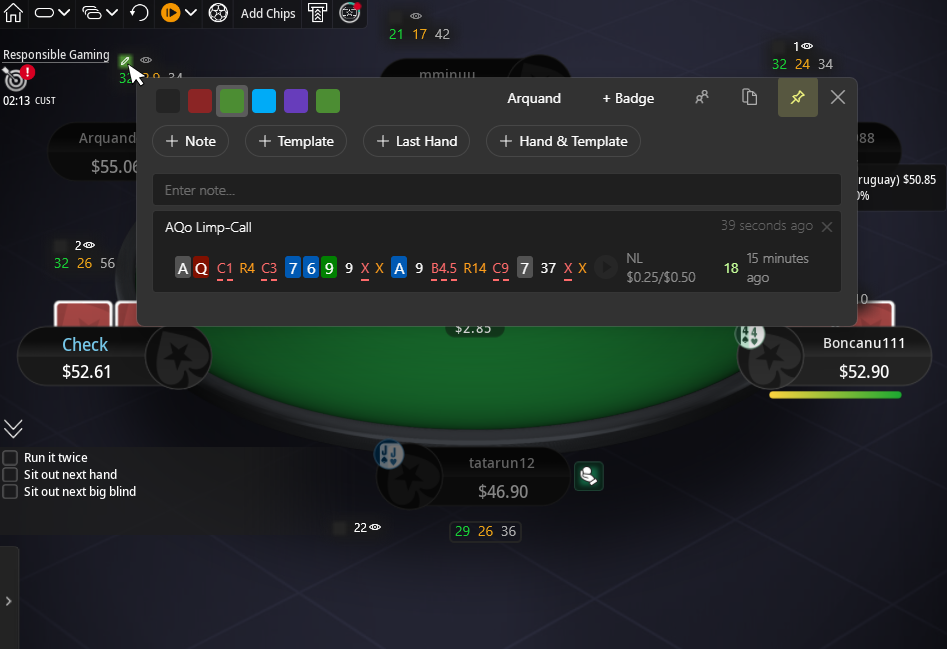
Наведите курсор на значок заметок, чтобы открыть попап с нотсами.
Записывайте нотсы, используйте шаблоны, прикрепляйте раздачи и заново проигрывайте руку целиком.
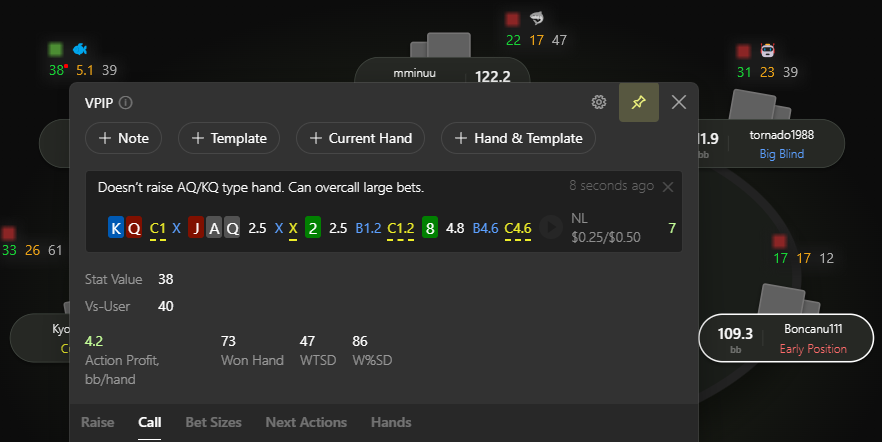
Добавляйте нотсы не только через общий список заметок, но и прямо к отдельным статам.
Так важные ридсы и наблюдения всегда будут находиться рядом с нужным статом.
Подробнее о системе заметок можно прочитать в отдельной статье про Заметки в Hand2Note.
# Индикатор последних шоудаунов
При игре на большом количестве столов, не всегда удается следить за всеми шоудаунами и динамикой игры.
Чтобы не пропускать последние вскрытия, Hand2Note сама отслеживает шоудауны и показывает специальный индикатор с последними раздачами на оппонентов.
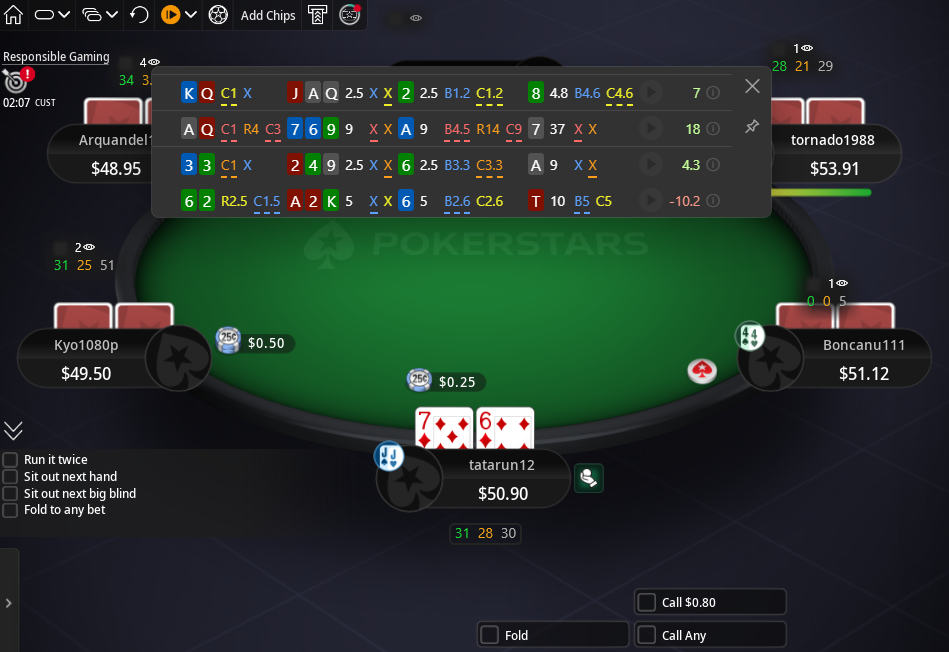
Наведя курсор на индикатор, вы увидите список последних рук, сможете быстро пересмотреть раздачу или сразу добавить заметку на игрока.
Для удобного просмотра списка рук Hand2Note использует компактный вид раздачи.
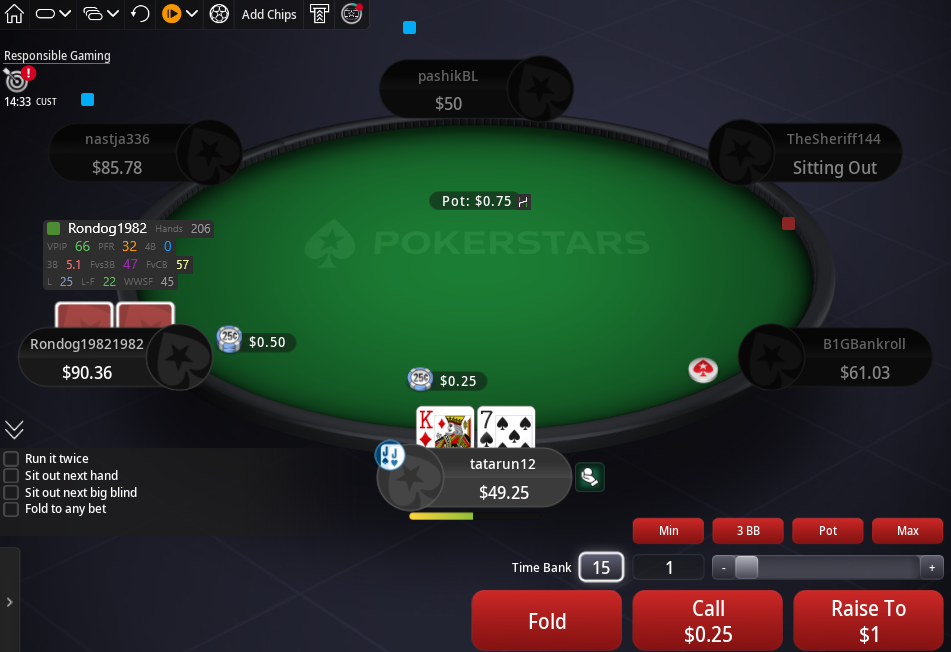
# Цветовая рамка HUD
Используйте цветную рамку HUD вместо стандартных меток покер-рума.
Это помогает быстрее замечать нужных оппонентов и сразу понимать, насколько прибыльно играть за таким столом.
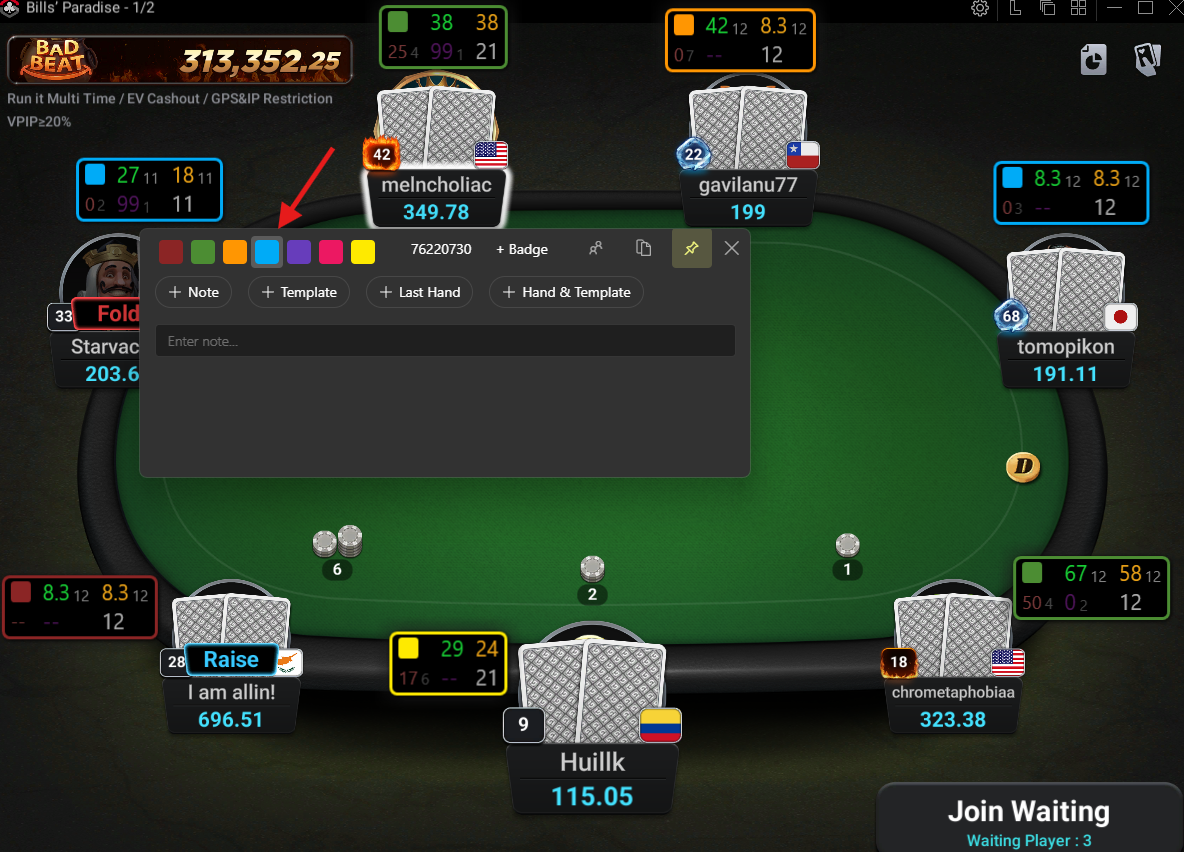
Особенно удобно в румах и приложениях, где стандартные цветовые метки ограничены, плохо видны или перекрываются самим HUD.
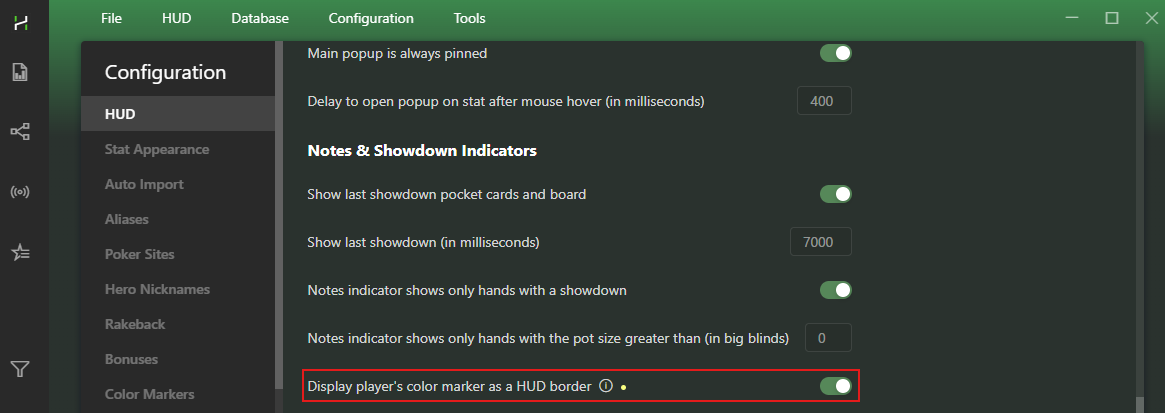
Чтобы включить цветную рамку, активируйте настройку “Display player’s color marker as a HUD border” в Configuration → HUD .
# Значки игроков
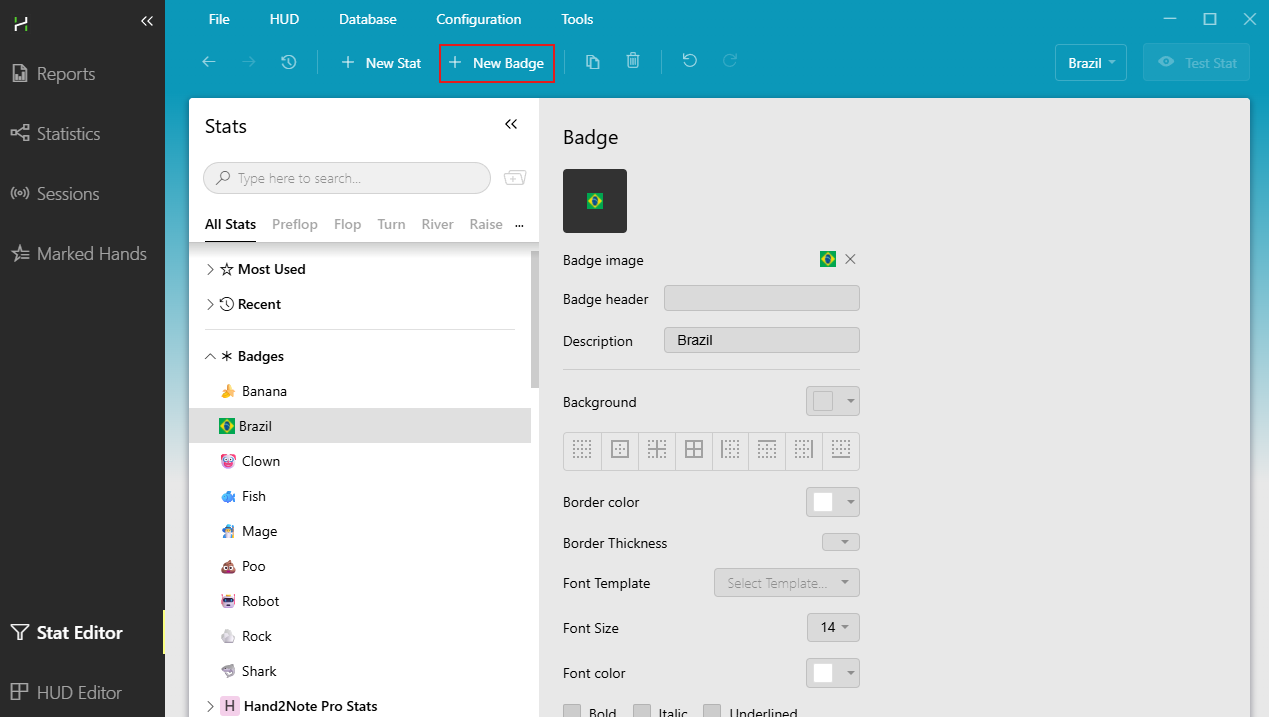
Кроме обычных цветовых меток, в Hand2Note доступны значки для быстрой маркировки игроков.
Одному игроку можно назначать сразу несколько значков, отмечая стиль игры, особенности стратегии или важные ридсы.
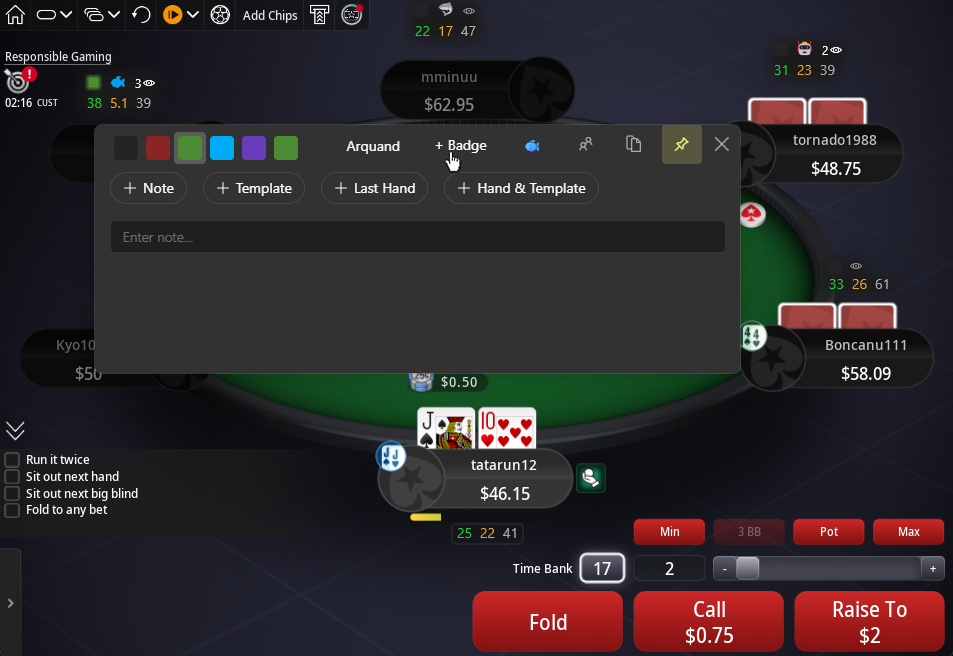
Используйте значки из базового набора или добавляйте собственные изображения в Редакторе Статов.
# Отображение HUD во время игры
Скрывайте, группируйте и показывайте элементы HUD только в нужный момент. Так игровой стол остается чистым и удобным даже при большом количестве статистики.
# Скрытие HUD после фолда
Во время раздачи панели неактивных игроков могут автоматически скрываться.
Это помогает убрать лишнюю информацию со стола и сосредоточиться только на игроках в раздаче.
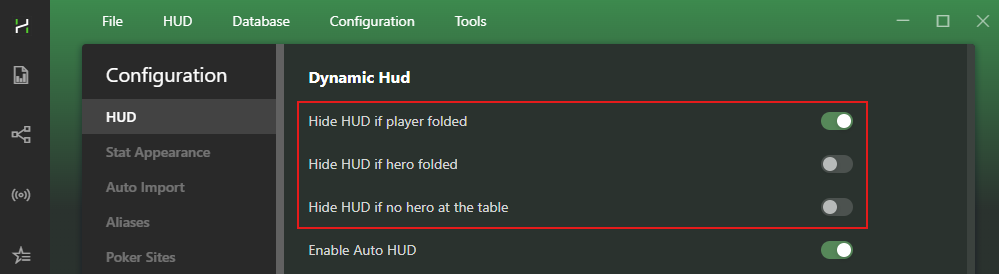
Скрытие HUD настраивается в Configuration → HUD для разных игровых ситуаций:
- eсли игрок сбросил карты.
- если Hero сбросил — скрывать HUD всех игроков до конца раздачи.
- если Hero отсутствует за столом
# Показывать HUD только при наведении мыши
Удобная функция для игроков, которые редко обращаются к статам во время игры. HUD будет отображаться только при наведении курсора.
Такой режим также хорошо подходит для стримеров — зрители будут лучше видеть игровой стол и экшен без большого количества цифр на экране.
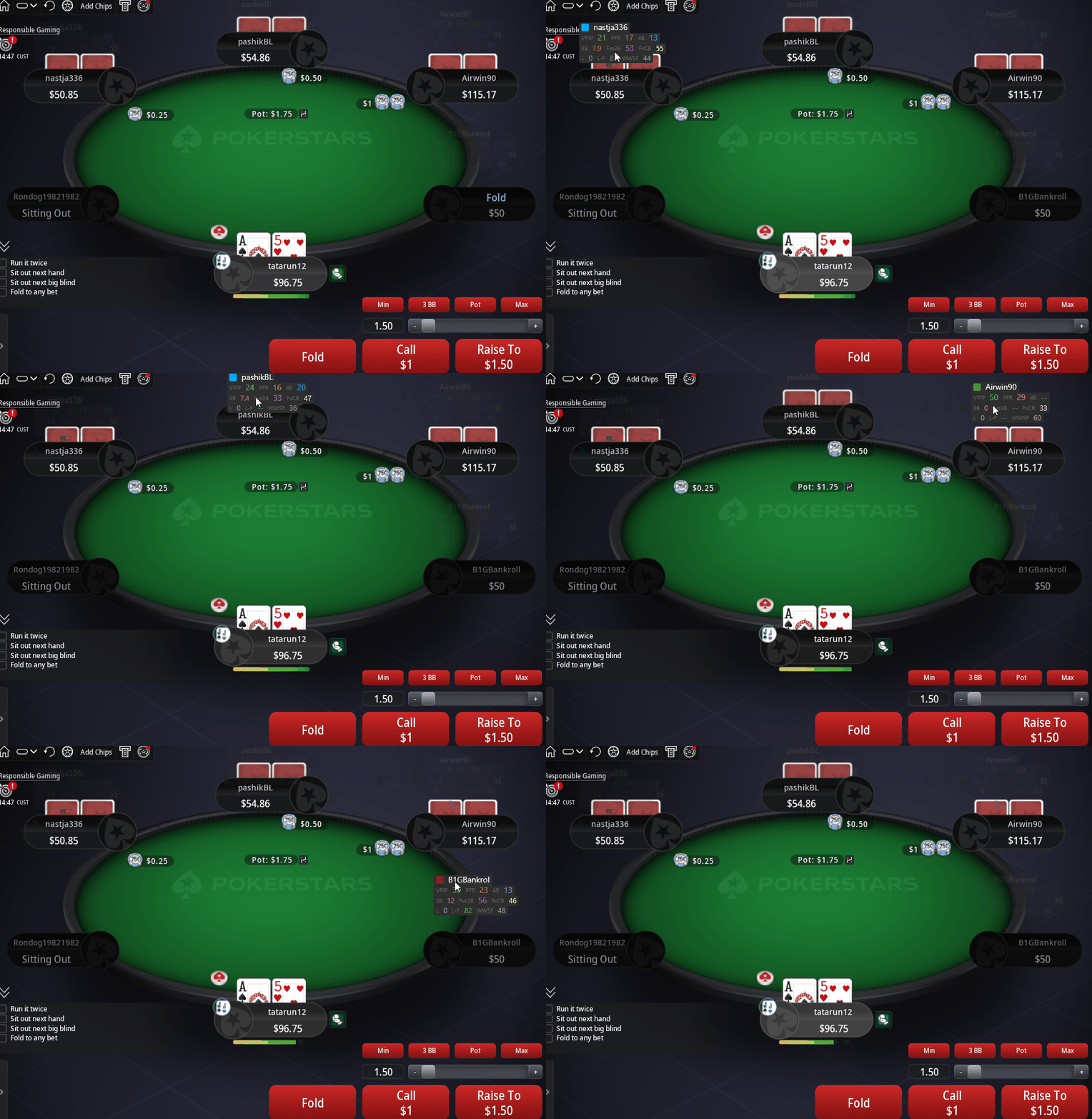
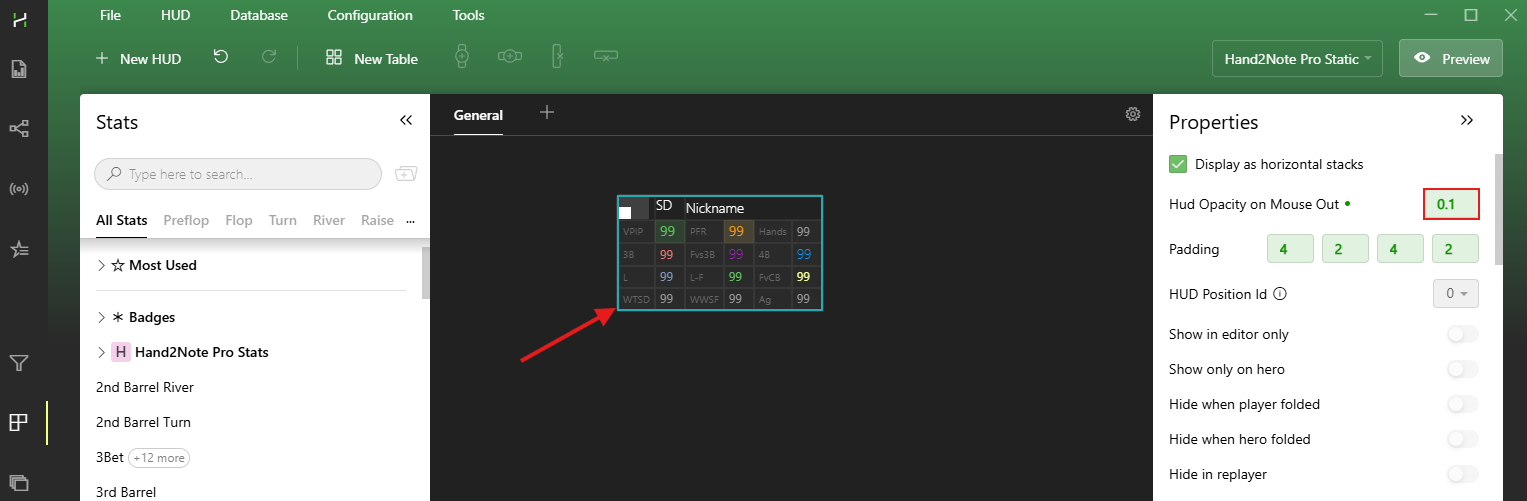
Опция настраивается в Редакторе HUD как для всего HUD, так и только для отдельных панелей.
Кликните на нужную панель HUD и задайте уровень прозрачности от 0 до 1.
# Вкладки и панели HUD
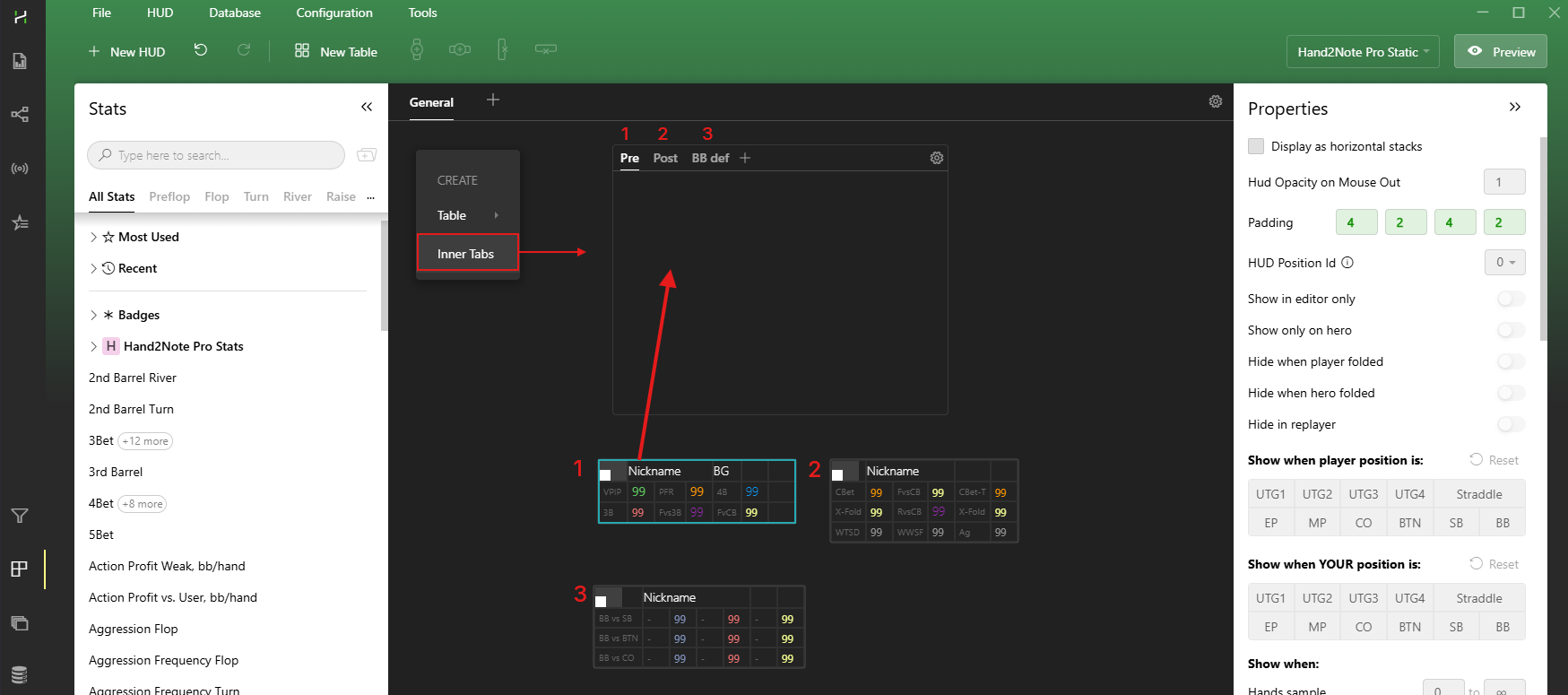
Статы можно разделять по вкладкам, чтобы не перегружать стол редко используемой информацией.
Дополнительные статы будут открываться только тогда, когда они действительно нужны.
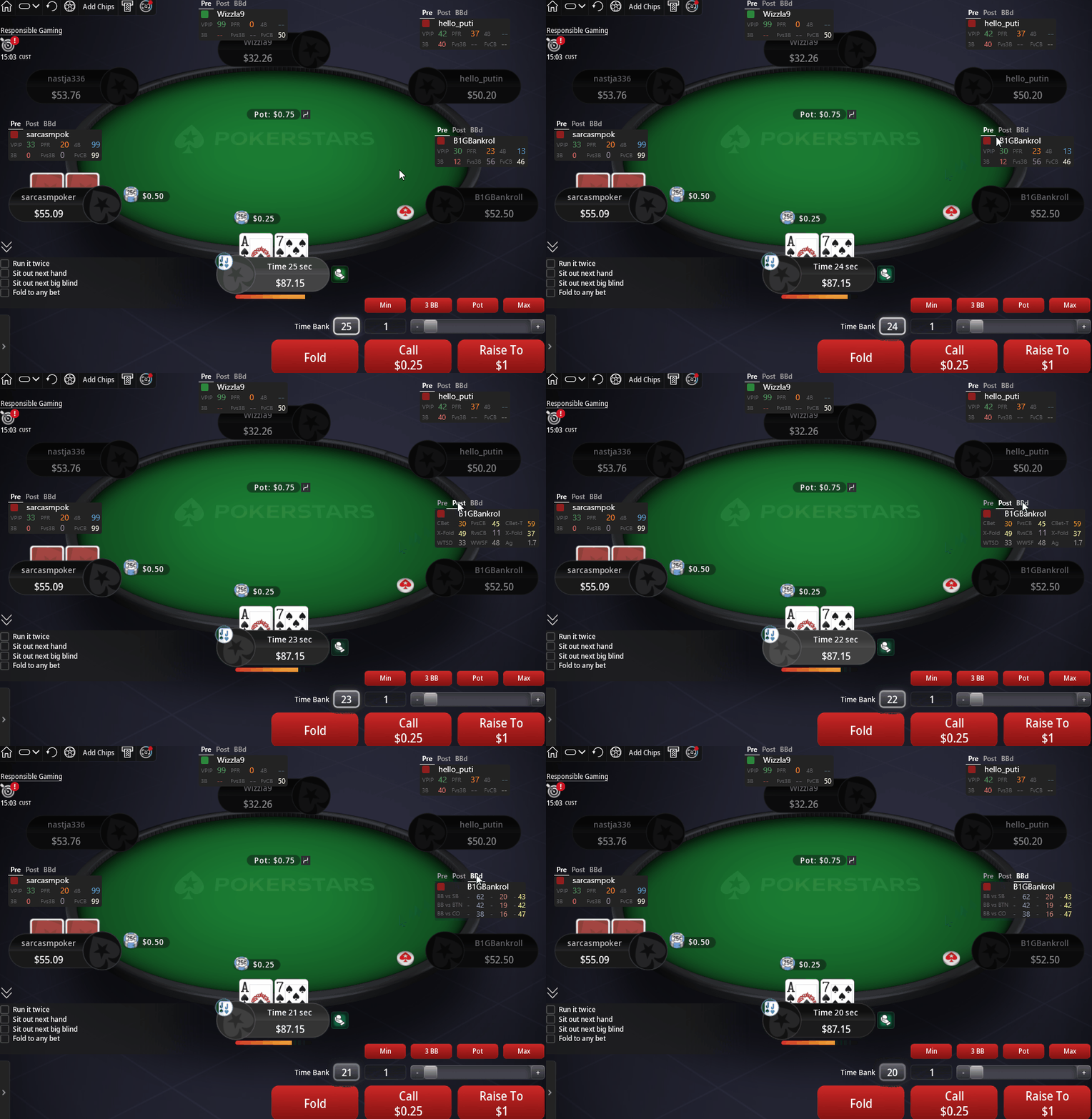
Добавьте элемент Inner Tabs (внутренние вкладки) в Редакторе HUD, а затем просто перетащите нужные панели или таблицы со статами внутрь вкладок.
# Контроль игровой сессии
Сохранение интересных раздач и просмотр сессии — важная часть игры для многих профессиональных игроков.
# Отметка раздач во время игры
Во время игровой сессии раздачи отмечаются несколькими способами:
- через иконку H за столом
- с помощью хоткеев F5, F6 (изменить хоткеи можно в Configuration → HUD)
- через список последних рук Last Hands
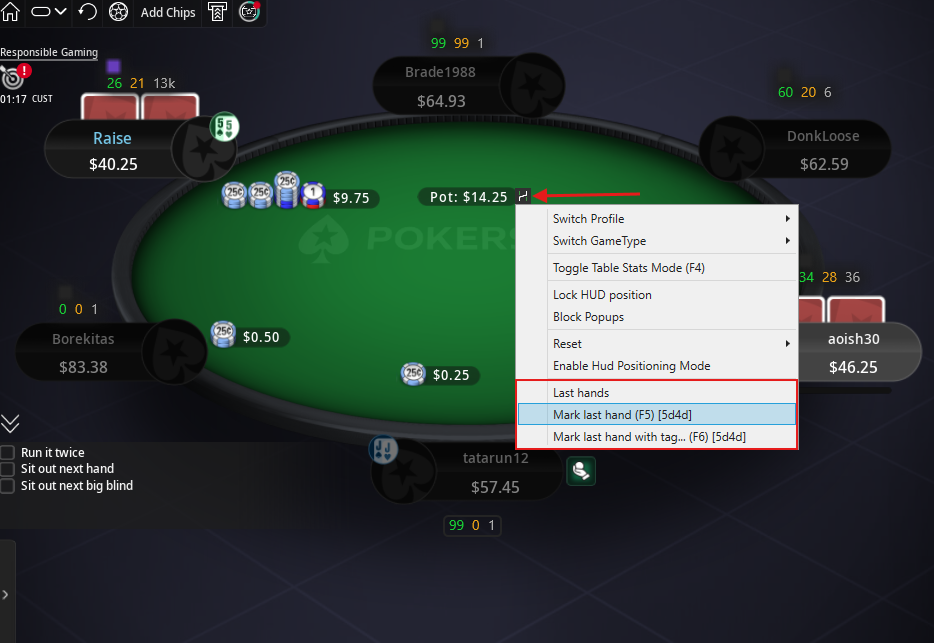
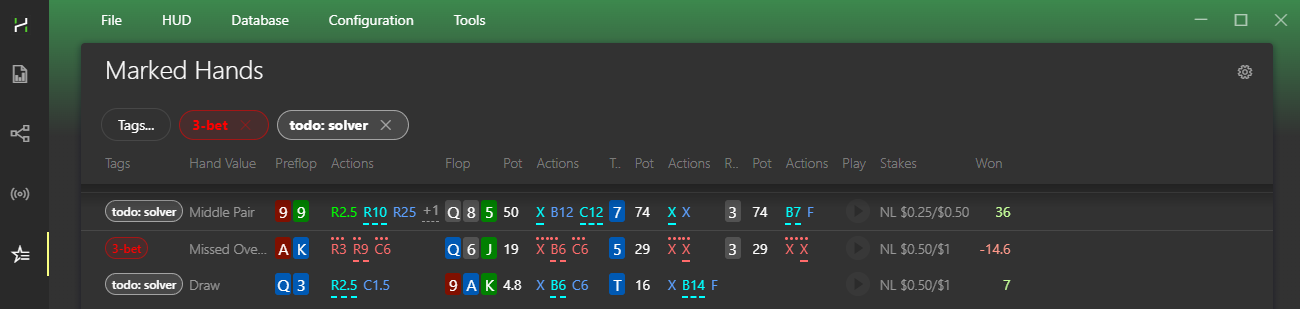
Все отмеченные руки попадают в раздел Marked Hands, где их удобно просматривать, сортировать, фильтровать по тегам и экспортировать для отправки тренеру или загрузки в сторонний софт.
# Сессии и результаты
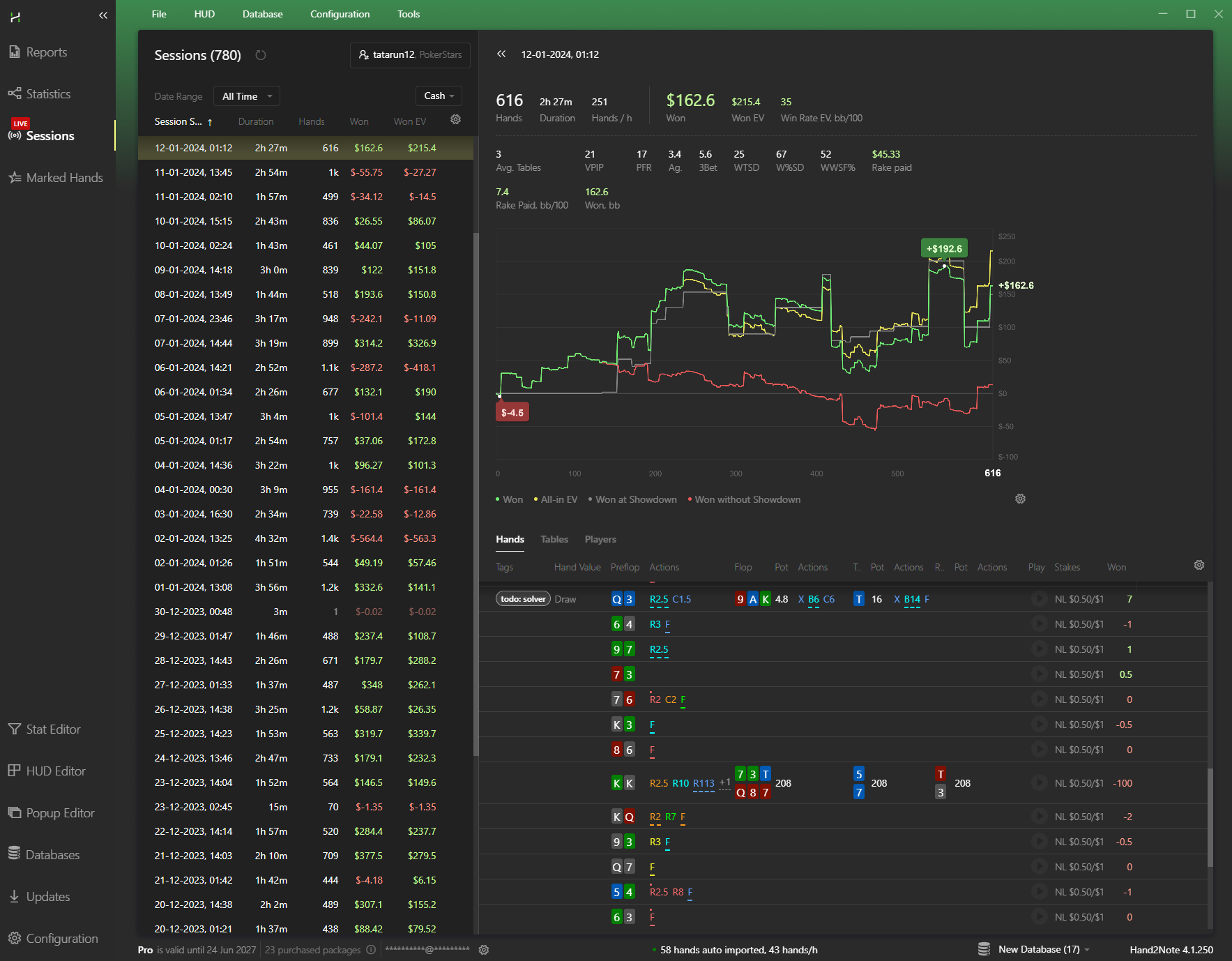
Hand2Note автоматически сохраняет результаты текущей игровой сессии: график, количество рук, длительность игры и статистику.
В разделе Сессии можно быстро пересматривать сыгранные банки, отмечать руки для разбора и экспортировать раздачи.
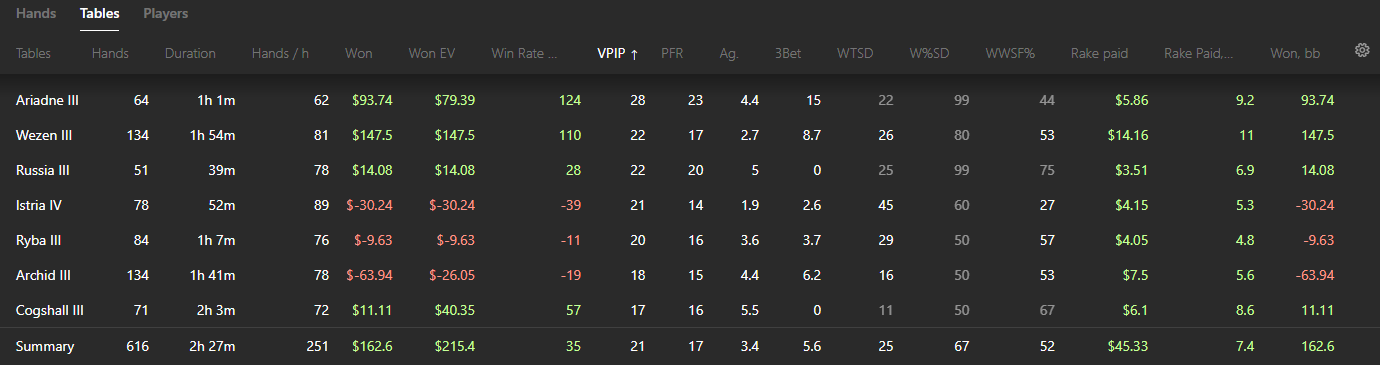
Кроме собственных результатов, раздел Сессии помогает отслеживать статистику столов, сортировать столы по VPIP, смотреть статистику оппонентов и находить игроков, которые чаще всего встречаются за столами.
# Часто задаваемые вопросы
# Можно ли использовать разный HUD на разных румах?
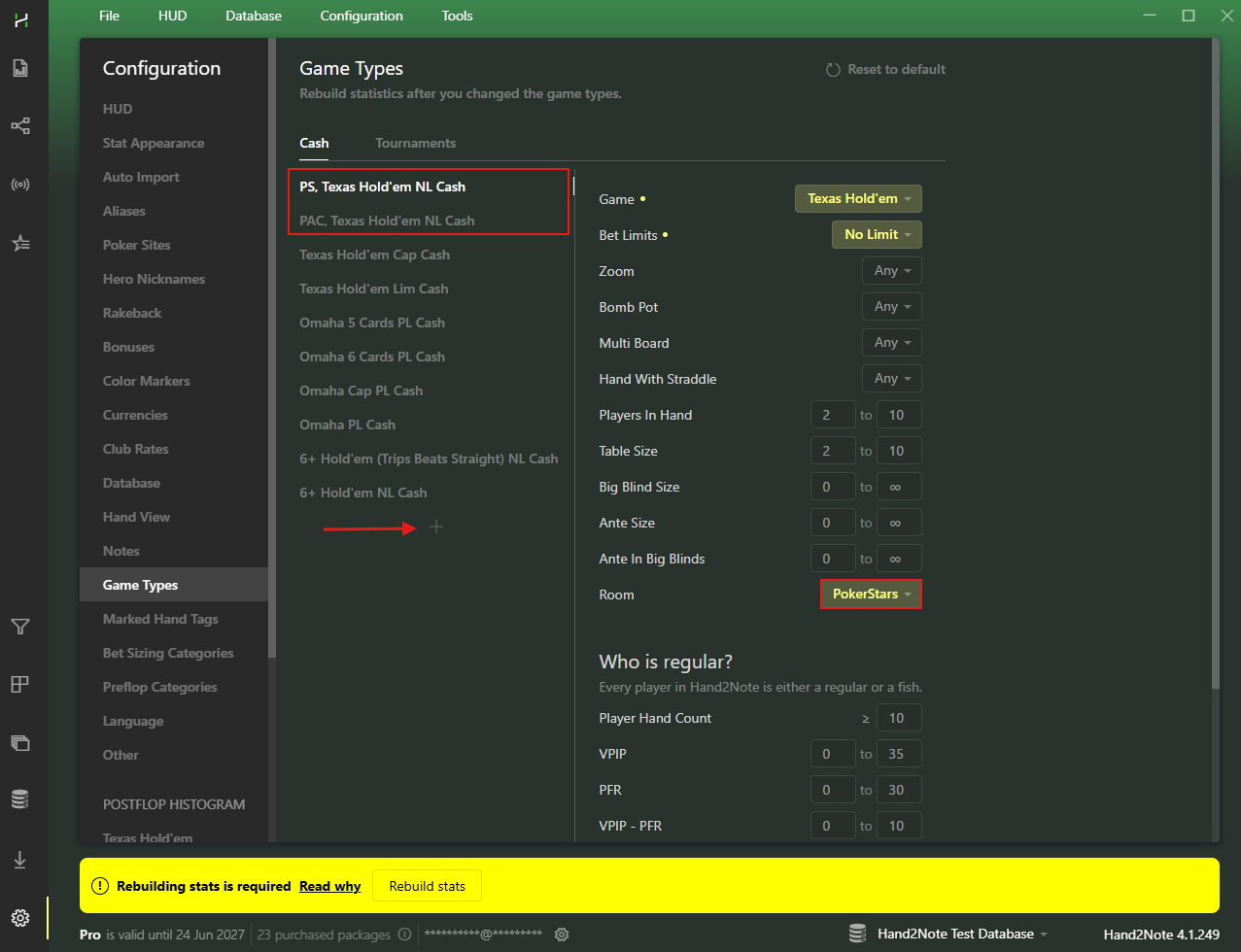
Да. Сначала нужно добавить типы игр под разные румы в Configuration → Game Types.
Затем перестроить статистику.
После этого во время игры выберите нужный HUD через иконку H за столом.
Например:
- для PokerStars выбрать Static HUD
- для 888 — Pro Positional HUD
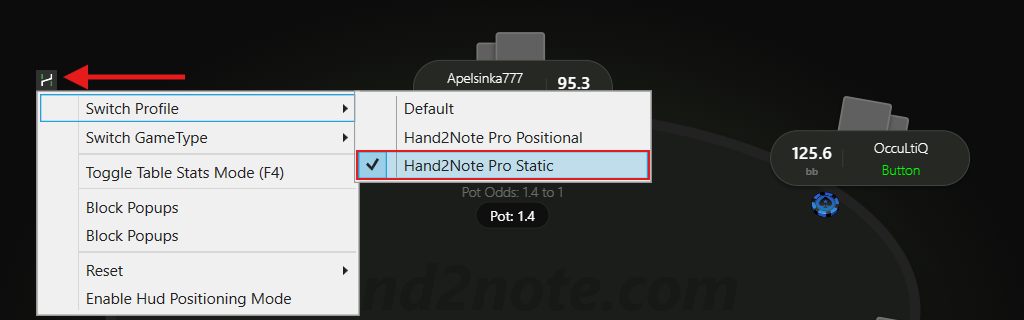
Hand2Note запомнит выбранный HUD и будет автоматически использовать его для этого рума в дальнейшем.
# Можно ли отключить HUD только на одном руме?
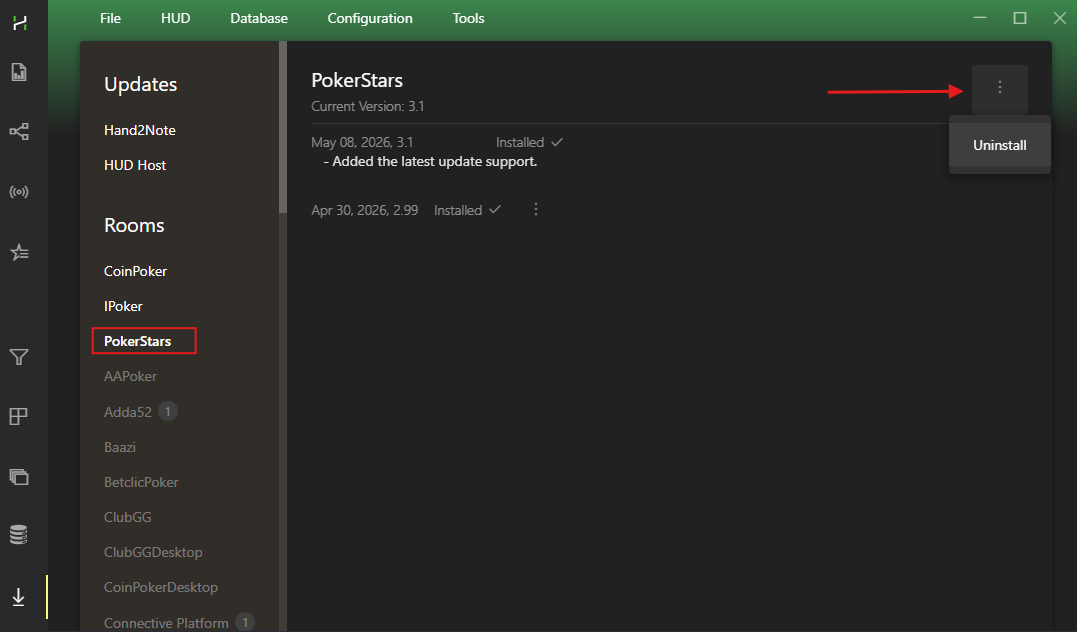
Есть несколько способов отключить HUD для определенного рума.
Самый простой — перейти в раздел Updates (Обновления) и удалить модуль нужного рума. Это полностью отключит HUD для этого сайта.
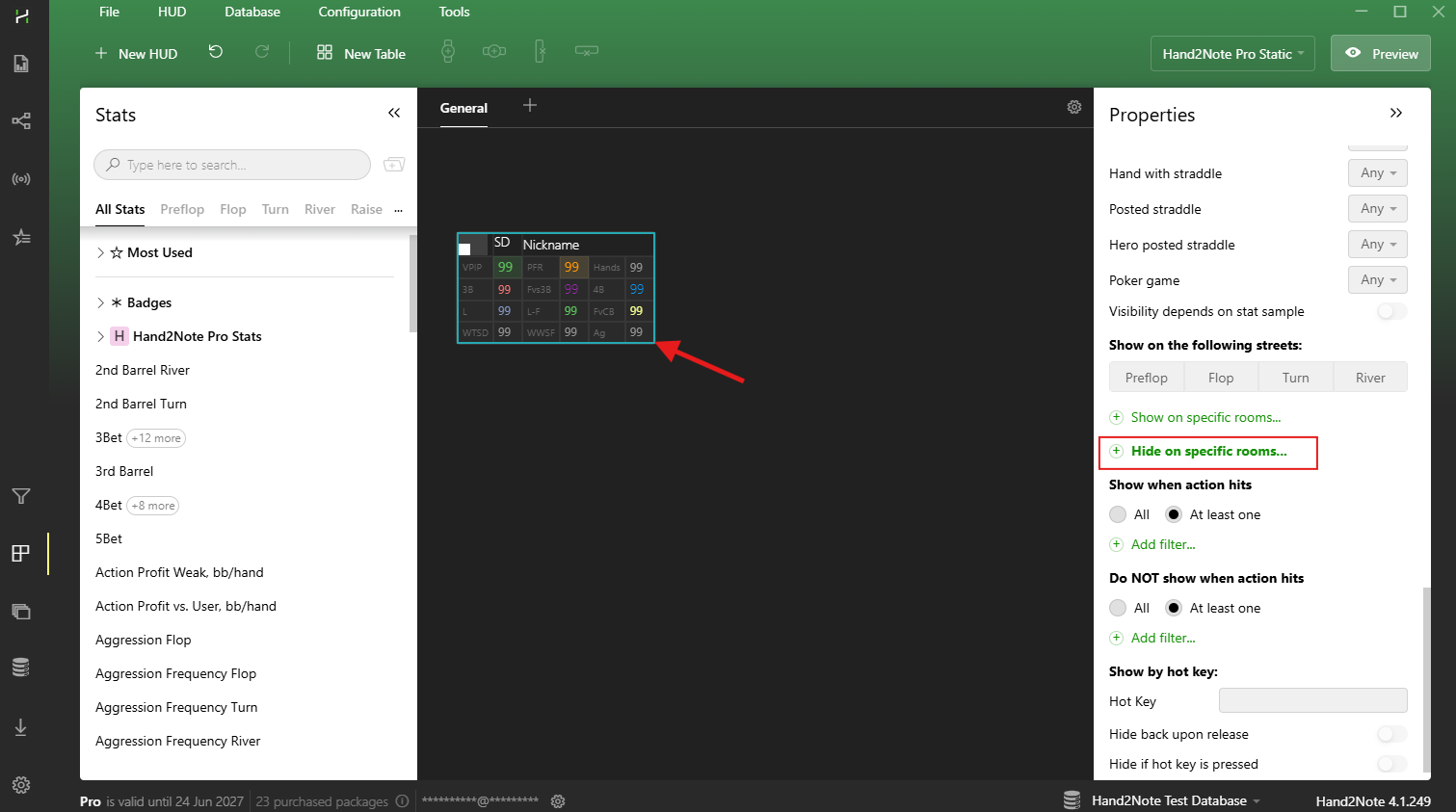
Второй способ — открыть Редактор HUD, кликнуть на нужную панель и выбрать опцию Hide on specific rooms, указав один или несколько румов.
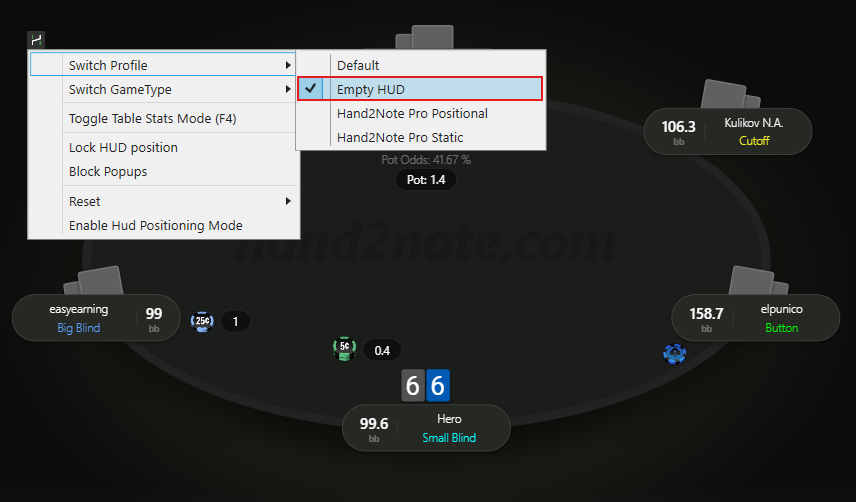
Третий способ — создать пустой HUD и назначить его для нужного типа игр. В этом случае HUD просто не будет отображаться за столами выбранного рума.
# Что читать дальше
- Отчеты


