

# Початок роботи з Hand2Note
Ми доклали багато зусиль, щоб ваші перші кроки з Hand2Note були простими та зрозумілими. Зазвичай все, що вам потрібно зробити, це просто запустити програму. У цьому посібнику я розповім вам про кілька простих кроків, які потрібно зробити для початку роботи з Hand2Note.
Зміст:
Початок роботи зі звітами та статистикою
# Початок роботи зі звітами та статистикою
Щоб почати вивчення звітів та статистики, вам просто потрібно імпортувати історію роздач.
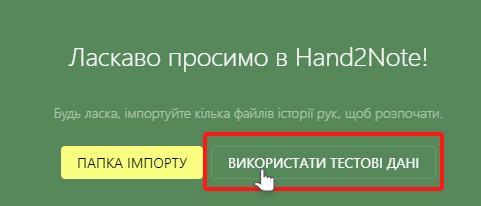
У вас немає файлів історій роздач? Не турбуйтеся, ви все одно можете отримати уявлення про функції Hand2Note, використовуючи нашу тестову базу даних.
Натисніть 'Використовувати тестові дані' ”, щоб використати тестову базу даних Hand2Note.
Для імпорту наявних історій роздач у вас є кілька варіантів:
- Імпорт з папки на вашому комп'ютері.
- Імпорт з конкретних файлів.
- Імпорт з наявної бази даних, наприклад, з Hand2Note, Poker Tracker 4, Hold'em Manager 2, Hold'em Manager 3, Drive Hud 2 або навіть з сервера Postgres SQL.
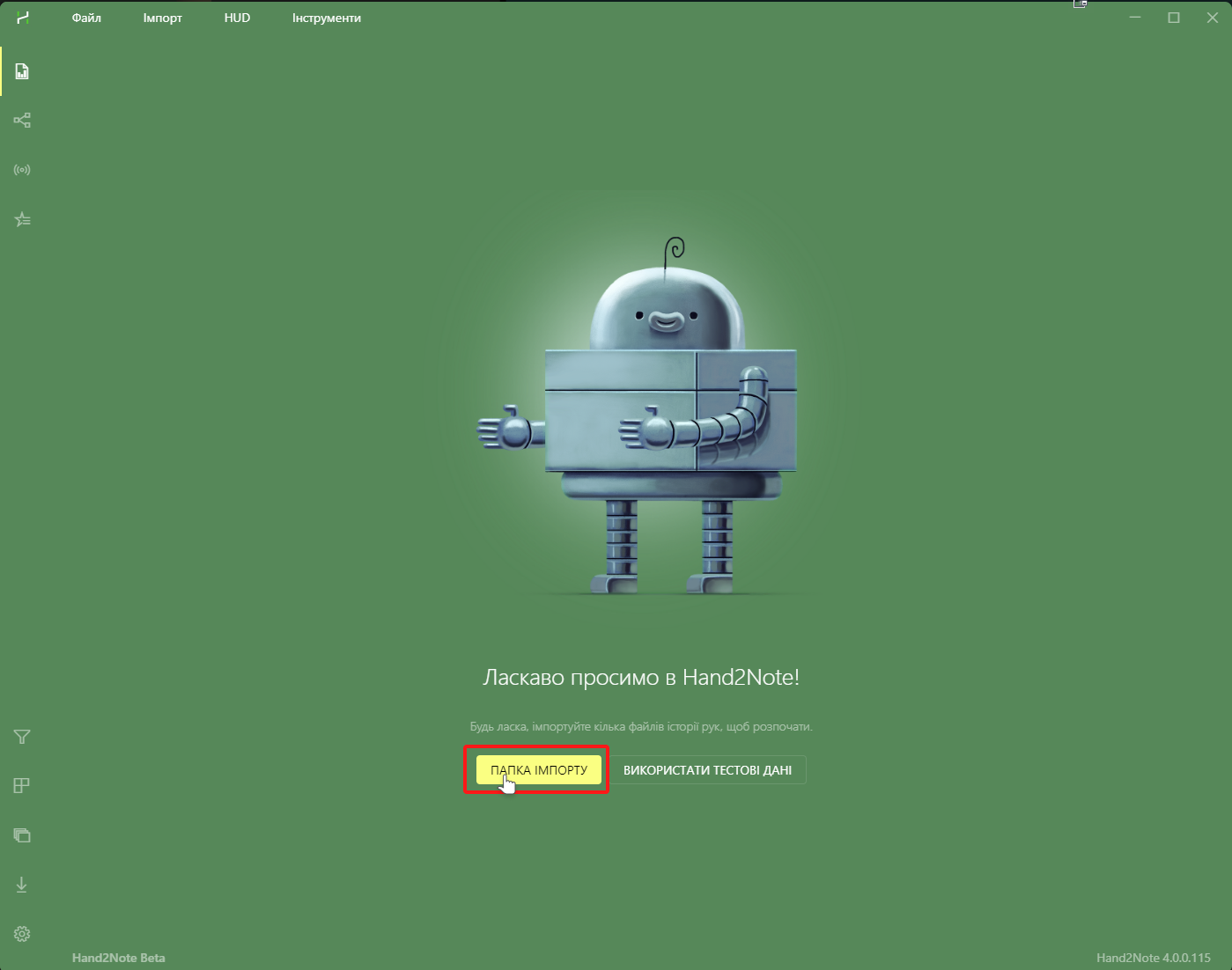
Натисніть Папка імпорту щоб імпортувати історії роздач з директорій.
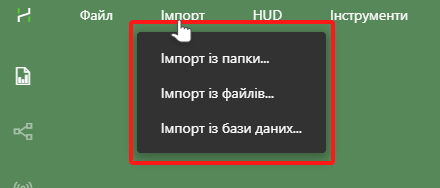
Для інших варіантів імпорту, таких як імпорт з бази даних, перейдіть до меню 'Імпорт':
Тепер усе готово. Далі ознайомтеся з різними можливостями та перевагами Hand2Note у наших посібниках зі Звітів та Статистики.
# Початок роботи з HUD
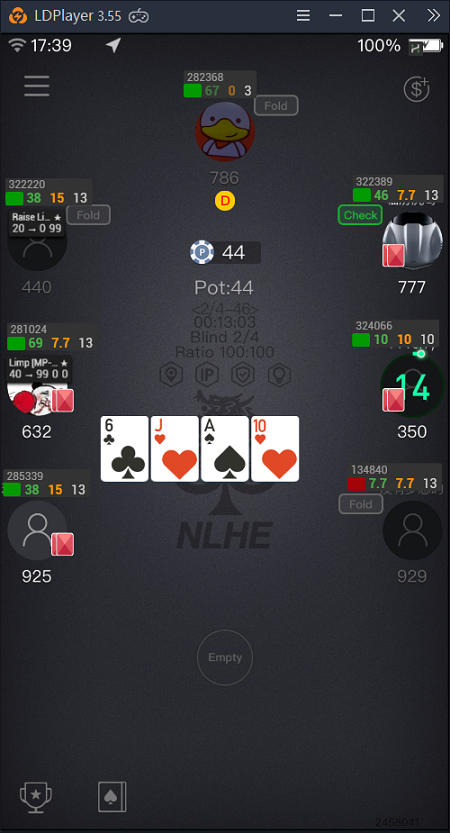
У мобільних покерних додатках, таких як PokerBros або Red Dragon, просто запустіть Hand2Note, і ви готові до гри. HUD з'являється автоматично без попередніх налаштувань.
1. Переконайтеся, що у вашому покерному клієнті вибрана англійська мова інтерфейсу.
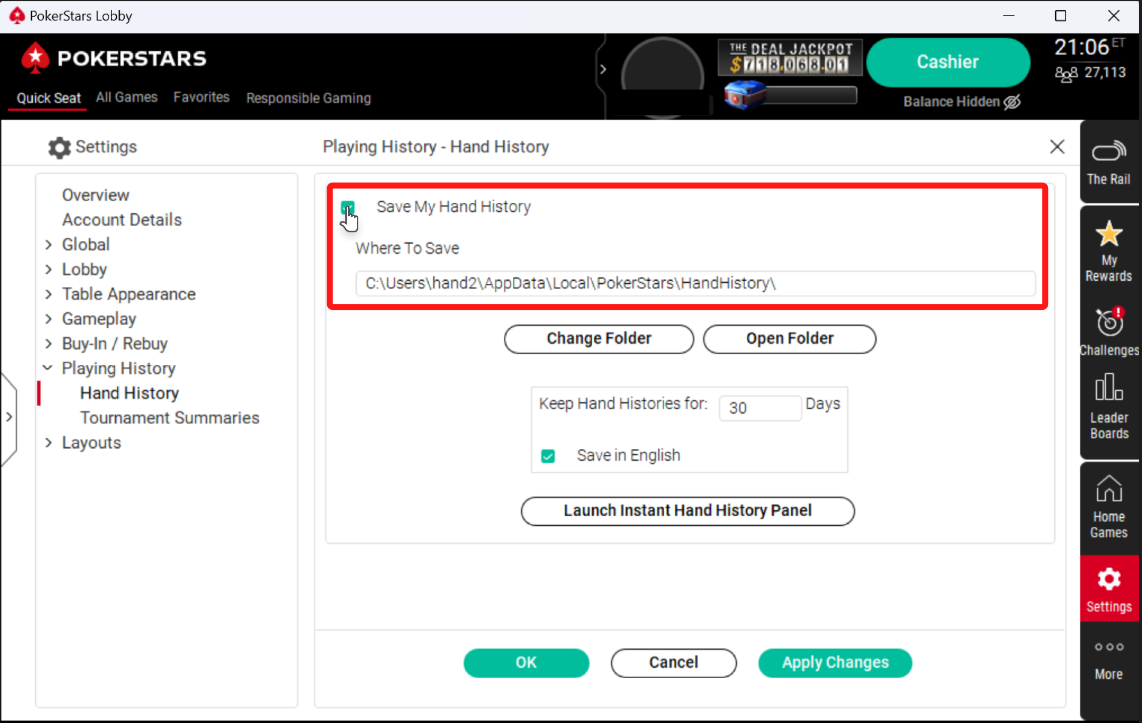
2. У вашому покерному додатку знайдіть опцію на зразок "Save Hand Histories", і виберіть папку, в якій покерний клієнт зберігатиме ці файли.
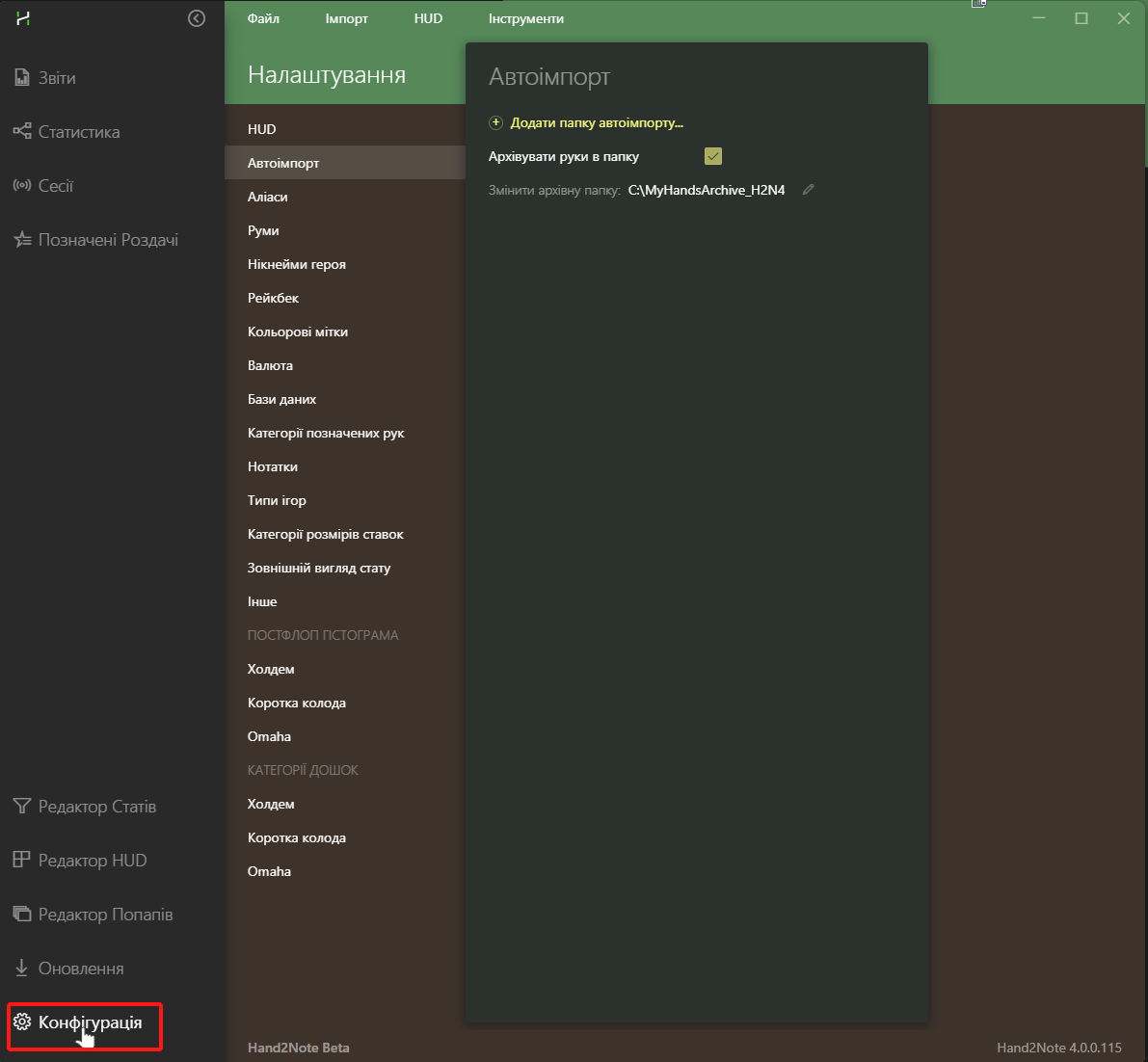
3. Перейдіть на вкладку Конфігурація в Hand2Note.
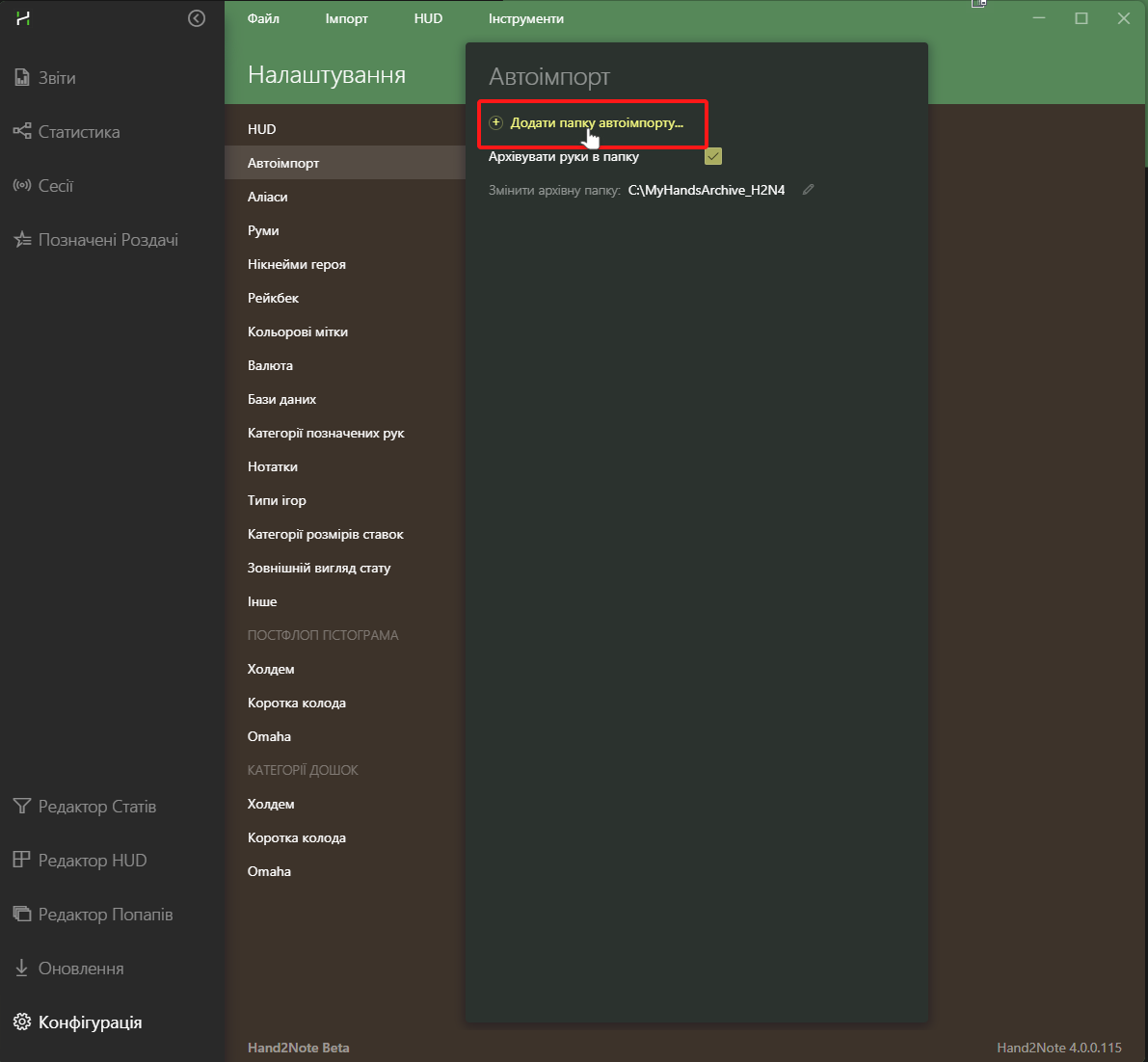
4. Натисніть Додати папку автоімпорту…
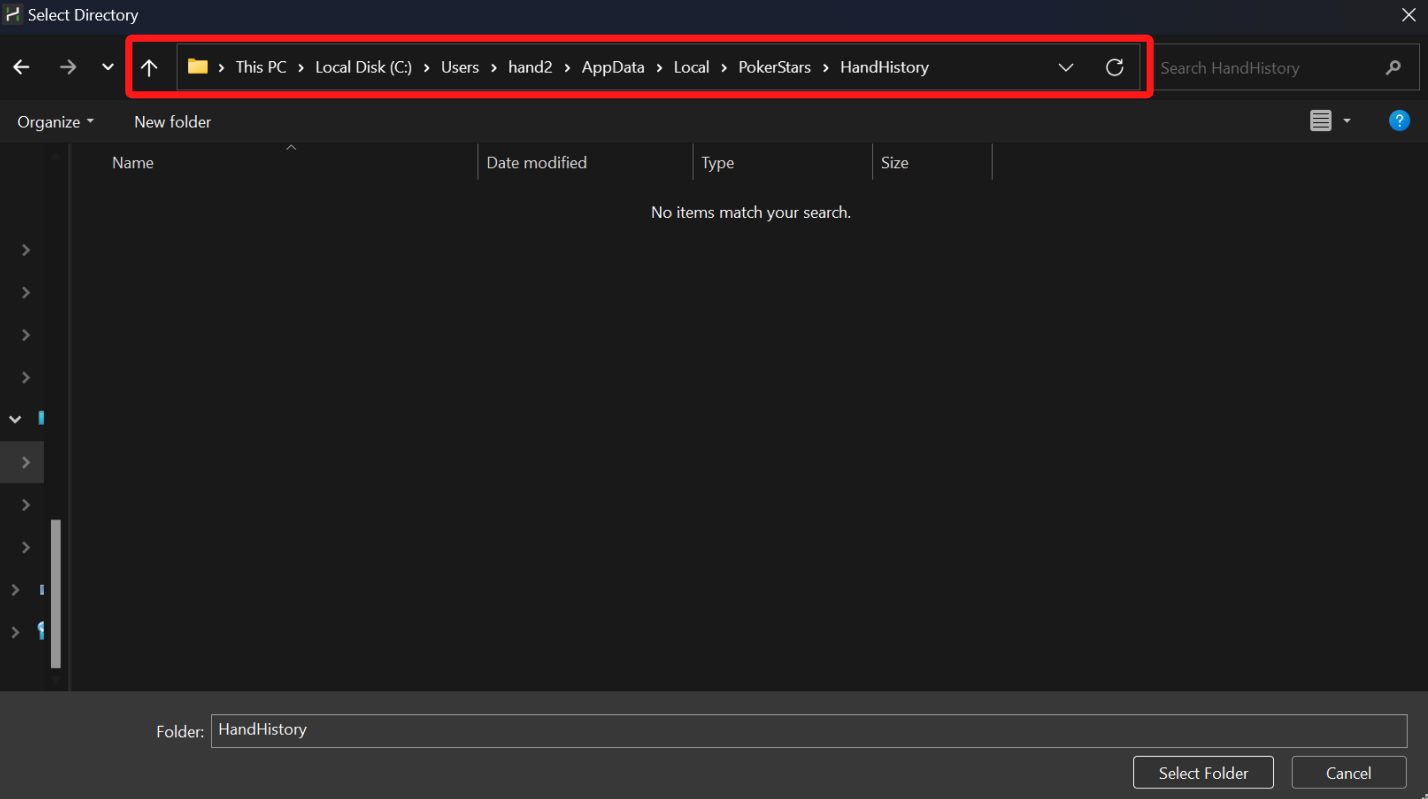
5. У системному діалозі, що з'явився, виберіть ту ж папку, яку ви обрали в покерному клієнті. Ось приклад папки автоімпорту.
Кінцева конфігурація має виглядати так.
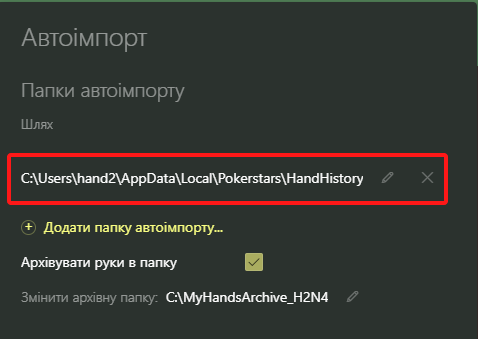
6. Все готово! HUD має оновитися після завершення поточної роздачі.
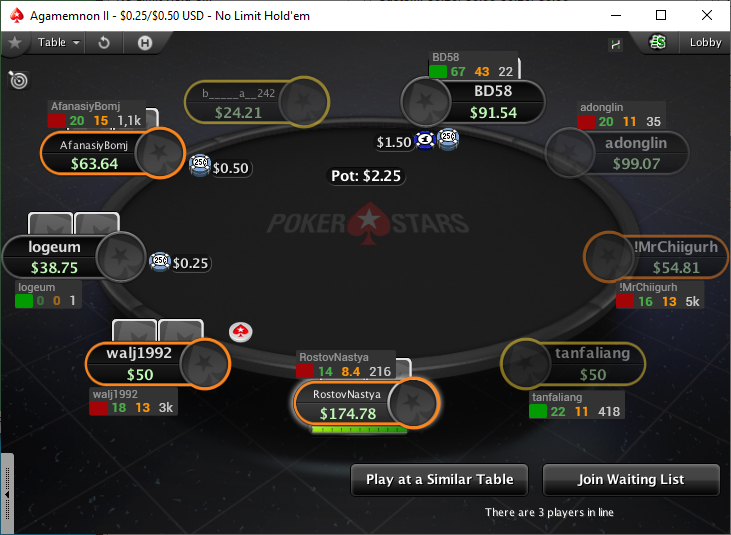
Для деяких покерних додатків можуть знадобитися додаткові спеціальні кроки для коректної роботи HUD. Для отримання докладніших інструкцій зверніться до посібника з налаштування, адаптованого для конкретного покерного сайту:
Ознайомтеся з нашим посібником з HUD, щоб більше дізнатися про HUD та переваги, які вони пропонують.


